 da
da
 English
 Deutsch
 French
 Russian
 Spanish
 Portugues
 Japanese
 Korean
 Turkey
 Italy
Italy Poland
 Indonesia
 Arabic
 India
India Thailand
 Malaysia
 Filippinsk
 Kina
Kina Taiwan
 Vietnam
 Holland
 Sverige
 Norge
NorgeInstallation af S3D emitter driveren
Efter installation af S3D-Player skal du udføre dette trin først. Hvis S3D-Emitteren ikke er tilsluttet, vil du ikke kunne synkronisere brillerne og se i 3D.
Download USB dongle driver
Åbn zip-arkivet og vælg CyUSB3.inf til dit operativsystem.
Sæt enheden i USB-porten.
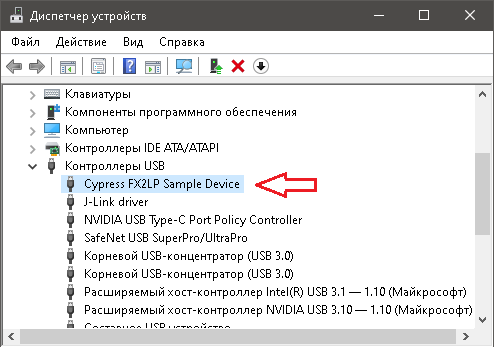
Hvis driveren blev installeret korrekt, og enheden genkendes af systemet, vises emitteren i 'Enhedshåndtering' som: 'Cypress FX2LP Sample Device'
I S3D Player hovedmenuen skal du klikke på knappen Briller. Kontrolpanelet, der åbnes, viser oplysninger om den registrerede S3D Emitter og en fane til dens indstillinger. Åbn fanen S3D Emitter, aktiver transceiverne, og konfigurér enheden, som du ønsker.
Emitter til Bluetooth-briller
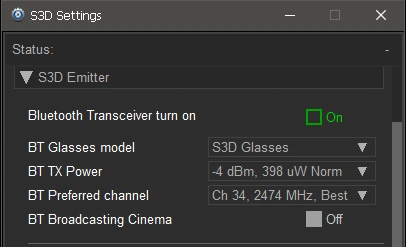
Afkrydsningsfelt: Bluetooth Transceiver tænd
For at tillade brillerne at oprette forbindelse til emitteren skal du aktivere den.
Vælger: BT Brillemodel
Valg af en brillemodel til forbindelsen. I øjeblikket er kun S3D-briller tilladt. Derfor behøver du ikke ændre denne indstilling.
Vælger: BT TX Power
Valg af Bluetooth-senderstyrke. Desværre regulerede standardsoftwaren ikke styrken korrekt automatisk. Og forbindelsen var ustabil. Derfor har vi implementeret manuel justering for pålidelighed. Dette er især nyttigt i broadcast-tilstand til flere enheder. I tilstand, der understøtter op til 3 enheder, skal du vælge en værdi mellem 0 og -4 dBm. Det anbefales at bruge en lavere styrkeindstilling for at undgå interferens med andre enheder. Men hvis forbindelsen ofte mistes, skal du øge styrkeniveauet med 2... 3 punkter.
Vælger: BT Foretrukket kanal
Inden for Bluetooth-driftsområdet kan mange andre enheder, såsom Wi-Fi, transmittere data. Wi-Fi er meget kraftigere og har et bredere frekvensområde; det kan optage flere kanaler på én gang og forstyrre S3D-Emitter-signalet.
Den oprindelige automatiske kanalvalgsalgoritme var heller ikke god. Den er blevet erstattet af manuelt kanalvalg. Hvis du oplever interferens, skal du vælge en anden kanal. Her har vi valgt og tilføjet en tabel med kanaler med minimal interferens.
Afkrydsningsfelt: BT Broadcasting Cinema
Skifter transceiveren til broadcast-tilstand med højhastighedsprotokol og deaktiverer individuel styring af afspilleren fra brillerne. Dette forhindrer brugere i at forstyrre forestillingen. Denne tilstand bruges i 3D-biografer. Indstil transmissionsstyrken til maksimum for det bredeste dækningsområde.
Emitter til IR-briller
Emitteren styrer direkte alle modeller af IR-briller, så indstillingerne for dem foretages fra denne menu.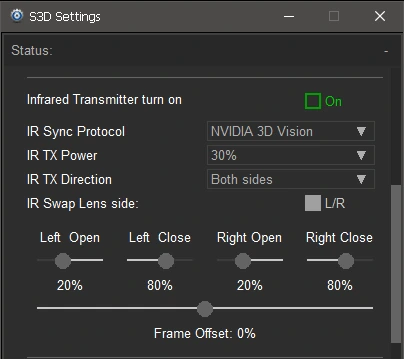
CheckBox: Infrarød sender tændt
Aktivér brugen af IR-senderen til IR-briller.
Vælger: IR Sync-protokol
Valg af en brillemodel:
| NVIDIA 3D Vision | S3D Link | DLP Link |
| Sony | Sharp | Xpand |
| NuVision | Panasonic | Crystaleyes |
| Samsung 2007 | Samsung 2010 | ELSA H3D |
Vælger: IR TX-effekt
Valg af senderens effektniveau. Som med Bluetooth bør du vælge en lavere effektindstilling for at undgå at forstyrre andre briller og for at forhindre adapteren i at overophede. Længerevarende overophedning kan forringe ydeevnen af IR-LED'erne. Udsæt dem ikke for unødvendig belastning.
Vælger: IR TX-retning
Skifter retningen af transmissionsvektoren. Giver dig mulighed for at ændre serviceområdet og reducere interferens med andre enheder. For eksempel, hvis donglen vender mod dig med oversiden, skal du vælge indstillingen 'Top side' og senderen vil sende Sync-signalet gennem de øverste LED-emittere. Strålingsretningen angives af en blinkende LED på kortet.
CheckBox: IR-skift linse-side
I nogle brillemodeller blander montører nogle gange ledningerne til venstre og højre linse sammen under produktionen. Hvis linsepolariteten ikke matcher de andre indstillinger, så skift denne kontakt.
Skyder: Venstre/Højre Åbn/Luk
Juster åbnings- og lukketiderne for linserne individuelt. Find den position, der minimerer dobbeltsyn og glorier. Forskellige brillemodeller har forskellige indstillinger her. Det afhænger af deres kontrolprotokol. DLP, for eksempel, er den enkleste og kræver mindst opsætning. Flyt dem langsomt for at opnå den bedste billedkvalitet.
Skyder: Frame Offset
Justerer billedforskydningen. Denne kontrol kompenserer for videosingnalets forsinkelse, som introduceres af afspilleren, grafikkortet og skærmens processor. Dette er den vigtigste kontrol, fordi alles hardware varierer meget. Sæt den op først. Åbn demo-billederne og find billedet med de røde og blå felter. Start 3D-afspilning og brug denne knap til at matche feltfarven med dit øje. Hvert øje skal se sin egen farve som et ensartet felt.

Sørg for, at farverne kan udlignes både i den øverste og den nederste del af billedet. Hvis farverne ikke matcher sideetiketterne, så skift L/R-checkboksen. Hvis din skærm har en strobet bagbelysningsfunktion til gaming, så tænd den. Justeringskvaliteten vil være meget bedre, og billedet kan derefter strækkes til fuld skærm.
Billedstabilisering og test
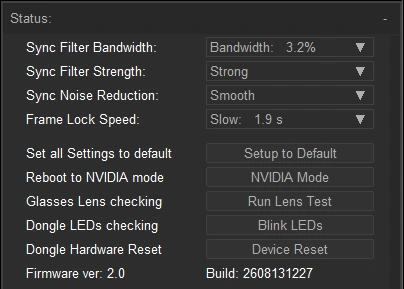
Vælger: Synkroniseringsfilterets båndbredde
Dette filter afviser synkpulser, der ankommer med en stor fejl. For eksempel, når computeren forsinker at tegne en frame eller sender synkroniseringen til brillerne. Det sker ret ofte, fordi andre programmer blokerer processoren, eller der opstår kraftig interferens i Bluetooth-kanalen. For at undgå at billedet rykker brat, skal du vælge en smallere bredde, men bred nok til hurtig låsning.
Vælger: Synkroniseringsfilterets styrke
Opretholder langsigtet synkroniseringsstabilitet. Hvis computeren springer flere hundrede frames over, eller kraftig interferens bryder forbindelsen, bevarer dette filter de gennemsnitlige timingparametre, og brillerne fortsætter med at køre på dem, indtil forbindelsen er genoprettet. En højere indstilling holder synkroniseringen længere, men genlåsning tager også længere tid i stedet for at være øjeblikkelig – en afvejning mellem langsigtet stabilitet og låsehastighed.
Vælger: Synkroniseringsstøjreduktion
Brug dette til fin, højkvalitetsjustering. Det undertrykker radiointerferens og de fine billedrystelser, der skyldes digital jitter i transmissionskanalerne, og glatter systemet ud til blød visning, der er skånsom for øjnene. Fysisk fungerer det som at tilføje virtuel masse: Jo tungere en genstand er, jo mindre reagerer den på en række små forstyrrelser.
Vælger: Frame-låsehastighed
Bestemmer, hvor hurtigt emitteren låser sig fast på synkroniseringen, og hvor meget drift den holder med. Låsning kan være næsten øjeblikkelig, men med lavere nøjagtighed eller langsom, men meget præcis. Vælg det, der passer dig bedst.
Knap: Nulstil alle indstillinger til standard
Nulstiller alle emitterindstillinger til fabriksstandard.
Knap: Genstart til NVIDIA-tilstand
Genstarter og fungerer som en original NVIDIA 3D Emitter.
Knap: Kontrol af brillelinser
Tvinger linserne på IR-brillerne til at blinke. Til en hurtig hardwarekontrol.
Knap: Kontrol af dongle-LED'er
Tvinger alle dongle-LED'er til at blinke. Til en hurtig hardwarekontrol.
Knap: Hardware-nulstilling af dongle
Tvinger en nulstilling af alle emitterprocessorer og genstarter dem.
Streng: Firmware-version:
Viser emitterens firmwareversion og build-tidspunkt.
Synkroniseringsudgang
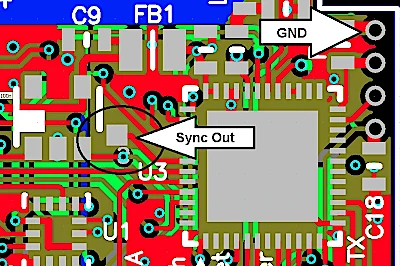
PCB v4-versionen af emitteren giver en ekstra 3D-synkroniseringsudgang. Synksignalet har en 50% driftscyklus. Dette kan for eksempel bruges med en Christie Mirage-projektor, som har en BNC-indgang mærket "3D Sync." Flere andre projektorer understøtter også denne funktion. Vær forsigtig: Stiften er direkte forbundet til chippen uden elektrostatisk beskyttelse. Hvis du overbelaster den, kan chippen fejle.
Homepage
Terms & Conditions
About Us
Privacy Policy
Business Info
Contacts
Payment
Shipping
Send Msg
 S3D
S3DSingapore 2026



