
 da
da
 English
 Deutsch
 French
 Russian
 Spanish
 Portugues
 Japanese
 Korean
 Turkey
 Italy
Italy Poland
 Indonesia
 Arabic
 India
India Thailand
 Malaysia
 Filipino
 China
China Taiwan
 Vietnam
 Netherlands
 Sweden
 Norway
Integration med Geo-11 stereo driver
I denne artikel vil vi forklare, hvordan man bruger en lovende 3D-spilteknologi uden NVIDIA-drivere. Den fungerer som en erstatning for NVIDIA. Ifølge rapporter fra udviklere og brugere fungerer den allerede perfekt ikke kun på RTX, men også på AMD-kort. Annonceringen af Geo-11 ser meget interessant ud.Hvordan 3D blev gjort før
NVIDIA 3D Vision driveren modtog en buffer fra spillet, der indeholdt scenemodellen, teksturer og objektparametre. Driveren genberegnede sceneindholdet og "forskød" let objekternes position virtuelt, afhængigt af brugerindstillingerne. Derefter blev scenen gengivet som billeder til venstre og højre øje. Derefter sendte skærmoutputdriveren stereorammen til skærmen. Billederne til venstre og højre side blev sekventielt udsendt ved hjælp af SBS (Side-by-Side) metoden. Før billedet blev vist, blev et synkroniseringssignal sendt til USB 3D-emitterdriveren for at synkronisere brillerne med videobilledet.Derfor bestod 3D Vision af flere forskellige typer drivere. Desværre var NVIDIA ikke i stand til at gøre denne teknologi af høj kvalitet, og til sidst stoppede de den. Enhver, der forsøgte at bruge den, ved, hvor svært det var at få 3D til at fungere. Talrige fejl og ufærdige funktioner forårsagede frustration selv for mennesker med nerver af stål.
Hvordan viser Geo-11 billedet
Det skal bemærkes, at det er en ekstremt kompleks opgave at skabe en sådan driver, der kræver en usædvanlig høj kvalifikation. Derfor vil betaversioner ikke fungere perfekt med det samme. Vær tålmodig og forberedt på spilnedbrud og forskellige vanskeligheder.
Geo-11 driveren tilføjes til spillets mappe og erstatter gengivelseslaget. Den opsnapper sceneindholdet og gengiver 3D-billeder, men denne gang uden at stole på NVIDIA's kode. Derefter sender Geo billedet til skærmen.
Med andre ord integrerer den sig i 3D-billedproduktionspipelinen. Der er stadig en vis afhængighed af NVIDIA for at bruge 3D-emitterdriveren til at synkronisere brillerne. Hvis du bruger briller til visning, skal emitterdriveren installeres.
Sådan begynder du at bruge Geo-11
Den nemmeste måde er at downloade en distribution med færdige indstillinger og filer tilpasset et specifikt spil. Mange eksempler kan findes her: 3D-spil med Geo-11
Sådan tilpasser du dit yndlingsspil
Så vidt jeg forstår, er der ingen færdig løsning på nuværende tidspunkt. Du bør se på, hvordan det gøres i eksemplerne. Spillet skal være baseret på DirectX 11. Tilføj de nødvendige filer til spillets mappe. Juster gengivelsesindstillingerne i henhold til din hardwares ydeevne. Konfigurer videooutputmetoden og synkroniseringsoutputmetoden. Udviklerne har skrevet en generel guide til tilpasning af spil: Spilrettelsesstrategi
Yderligere teknisk information
Geo-11 Driver Forum
Geo-11 Mod Manager
3D Driverindstillinger
Rettelse af 3D-effekter i DX11
Eksempel på spiltilpasning
Lad os gennemgå trinene for at opsætte spillet til 3D. Til vores eksperimenter bruger vi vores yndlingsspil, Black Mesa. Tilslut S3D-emitteren til pc'en og skift den til NVIDIA-kompatibilitetstilstand.
1. Download og installer den nyeste version af 3D Fix Manager fra udviklerens hjemmeside. Vi bruger den nyeste version pr. i dag: Version 1.87.
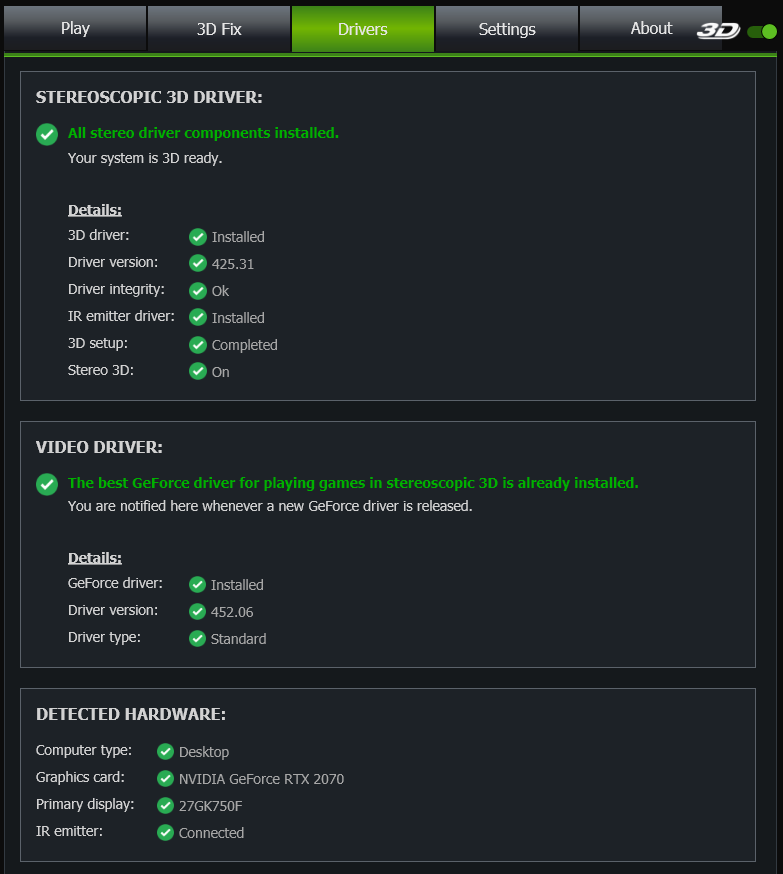
2. Installer driverne som anbefalet af programmet. Gå til fanen Drivere og følg de nødvendige trin punkt for punkt. Driverindstillingssiden skulle til sidst ligne dette, men med navne specifikke for din hardware.
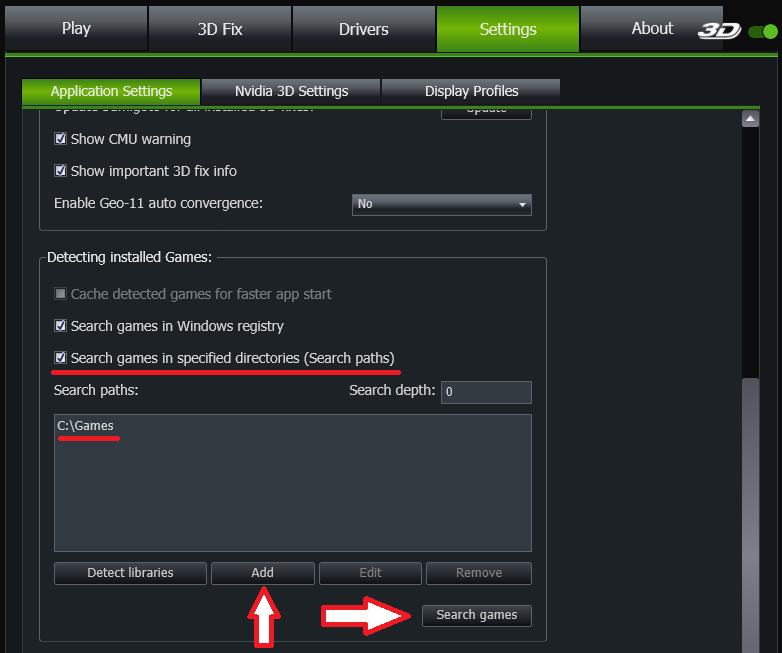
3. Tilslut mappen med spilfilerne. Vis 3D Fix Manager stien, hvor dine spil er placeret.
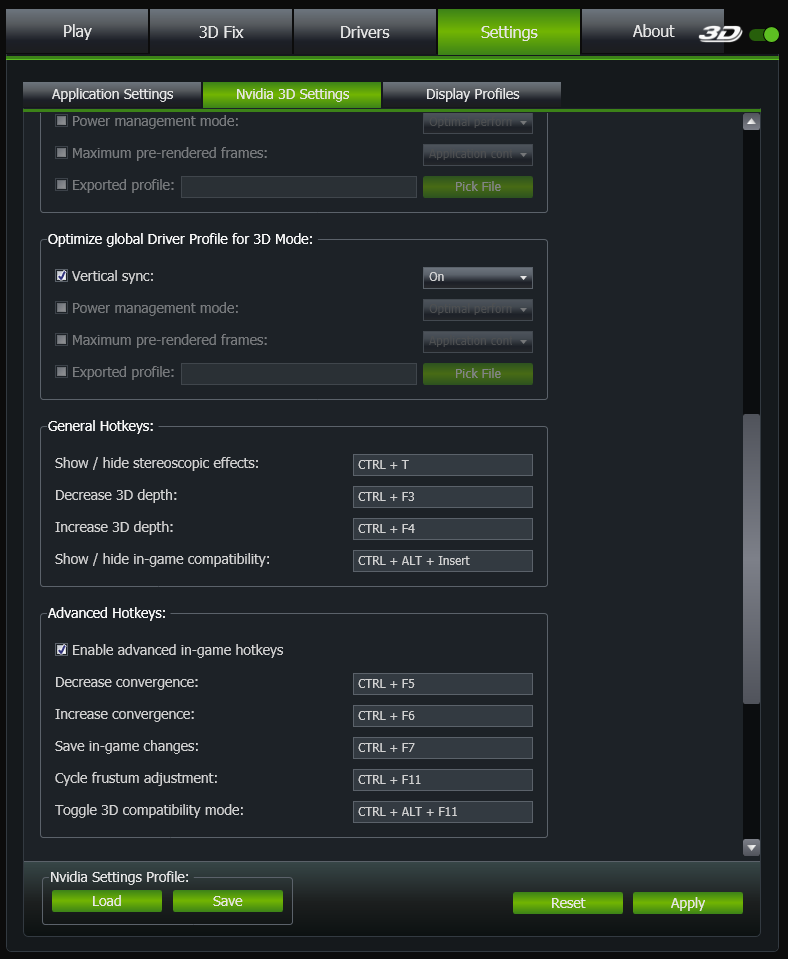
4. Konfigurer de indstillinger, du har brug for til at styre 3D-visningsparametrene. Du kan lade alt være som standard.
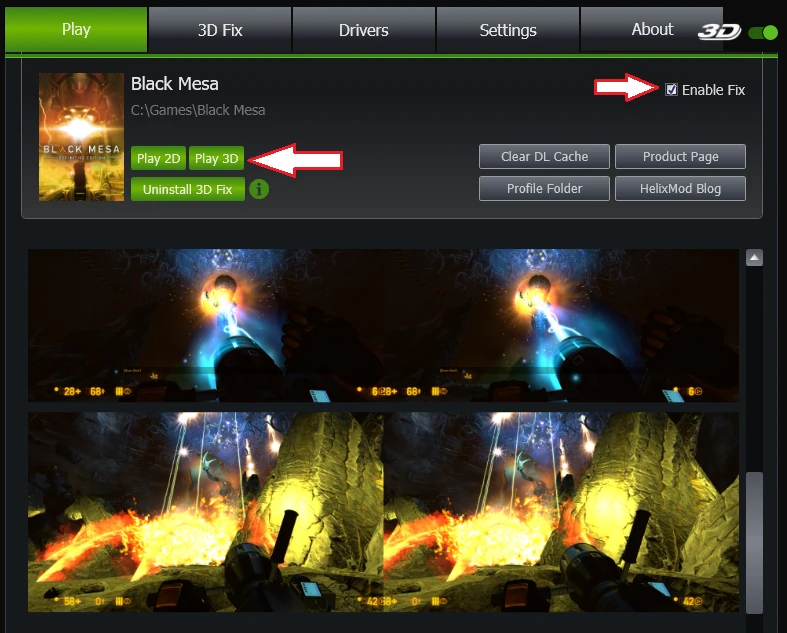
5. Nu, på fanen Afspil, vises ikonet for dit spil. Programmet finder automatisk rettefilerne til det og foreslår at installere dem. Installer rettelsen. Derefter kan du prøve at starte spillet.
6. Kontroller, at synkroniseringssignalet når S3D-emitteren. Hvis synkroniseringen er aktiv, vil transmitter-LED'erne på enheden blinke. For Bluetooth-forbindelse vil den blå LED blinke, og for IR-briller vil den grønne LED blinke, afhængigt af side- og emissionsindstillingerne, du har konfigureret.
Efter adskillige forsøg på at aktivere synkronisering til brillerne, kontaktede vi Geo-11-udviklerne for at få hjælp. Desværre viste det sig, at der ikke er implementeret nogen synkronisering til eksterne enheder i projektet. Desuden understøttes den gamle synkroniseringsmetode til NVIDIA 3D Vision heller ikke. Som et resultat vil brillerne ikke fungere i nogen konfiguration.
Forhandlinger med GEO11-udviklerne vedrørende integrationen af vores driver har endnu ikke givet positive resultater. Det er sandsynligt, at de har mistet interessen for projektet og ikke længere er villige til at samarbejde. Arbejdet med denne teknologi er blevet suspenderet for tiden, indtil der findes en løsning til integration.
Tjek jævnligt tilbage for opdateringer af artiklen...
Homepage
Terms & Conditions
About Us
Privacy Policy
Business Info
Contacts
Payment
Shipping
Send Msg
 S3D
S3DSingapore 2026



