
 da
da
 English
 Deutsch
 French
 Russian
 Spanish
 Portugues
 Japanese
 Korean
 Turkey
 Italy
Italy Poland
 Indonesia
 Arabic
 India
India Thailand
 Malaysia
 Filipino
 China
China Taiwan
 Vietnam
 Netherlands
 Sweden
 Norway
Tilføjelse af billeder
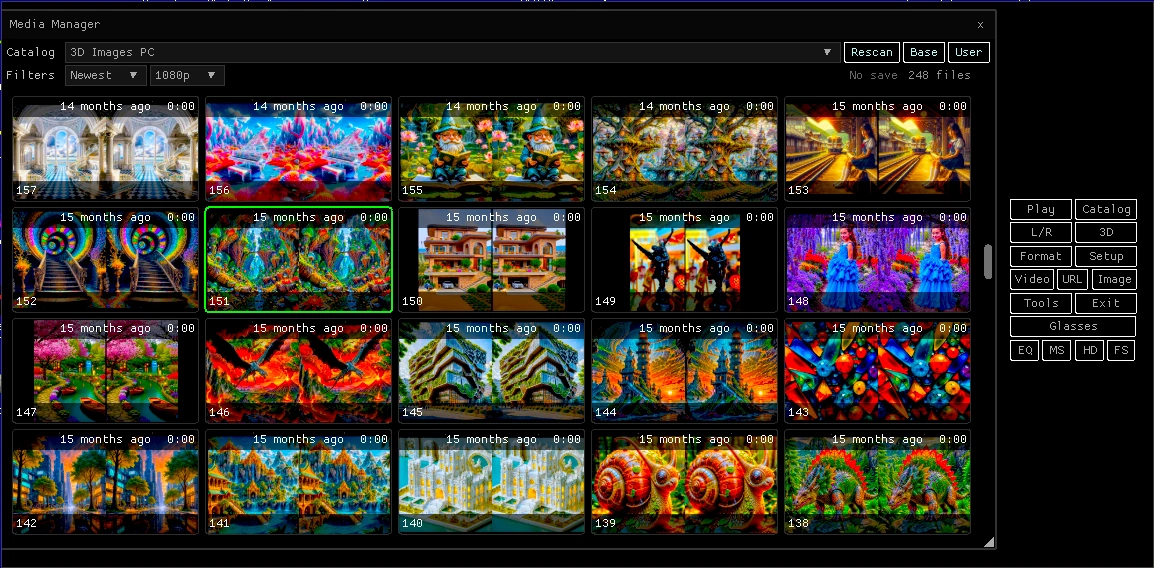
Knappen Catalog i S3D Player åbner Media Manager. Ud over videoer kan den vise 3D-fotos og almindelige billeder: du vælger et galleri fra listen, blader gennem forhåndsvisningskortene og starter et diasshow med et enkelt klik. Et galleri kan være en mappe på din computer, din egen adgangskodebeskyttede server eller Cloudflare R2-skylager. Billedgallerier tilføjes i de samme tekstfiler som videoer.
Formater
JPG, PNG, BMP, WEBP, AVIF, GIF og stereoformaterne MPO (3D-kameraer) og HEIC (3D-optagelse på smartphones). For 3D-billeder gemt i et enkelt billede (SBS, Top/Bottom) genkender afspilleren layoutet ud fra filnavnet eller med sin formatdetektor.
Forbindelsesmetoder
Afspilleren understøtter fire typer billedkilder. De kan kombineres med videokilder i samme katalog.| Metode | Hvor billederne er | Hvad du har brug for | Lagring på disk |
| Lokal mappe | På din computer | Kun mappestien | Filerne er allerede på din pc |
| Din egen server | På dit webhotel | Webhotel med PHP, vores kodepakke | Hvis serveren tillader det |
| Cloudflare R2 | I Cloudflare R2-skylager | En Cloudflare-konto og en skrivebeskyttet nøgle. Ingen hosting påkrævet | Angives af filen config.txt i bucketen |
| Offentligt galleri | På et vilkårligt websted | En index.txt-fil, der viser billederne | Angives af en linje i index.txt |
Katalogkonfiguration
Gallerier beskrives i de samme filer som videoer: catalog-base.txt (leveret af os og erstattet af afspilleropdateringer) og catalog-user.txt (din, ændres aldrig af opdateringer). Begge er placeret i afspillermappen plugins\catalog\ og kan åbnes med knapperne Base og User i vinduet Media Manager. Filformatet og de generelle indstillinger er beskrevet på siden om tilføjelse af video.Et billedafsnit adskiller sig fra et videoafsnit ved en enkelt nøgle: i stedet for path eller url bruger det images. Denne nøgle fortæller afspilleren, at den skal vise billeder i stedet for videoer.
[My 3D photos]
images = D:\Photo\3D

Metode 1: en mappe på din computer
Den enkleste metode. Afspilleren gennemsøger mappen, hver gang galleriet vælges,
så nye filer vises i listen med det samme.
Trin 1. Åbn catalog-user.txt
I vinduet Media Manager skal du klikke på knappen User.
Trin 2. Tilføj en sektion
recursive = 1: medtag også undermapper. Uden denne linje gennemsøges kun selve mappen.
Trin 3. Gem filen
Vælg det nye galleri i kildelisten. Hvis mappen ikke findes, viser vinduet Folder not found.
Trin 1. Åbn catalog-user.txt
I vinduet Media Manager skal du klikke på knappen User.
Trin 2. Tilføj en sektion
[My 3D photos] images = D:\Photo\3D recursive = 1images: den fulde sti til mappen med billeder.
recursive = 1: medtag også undermapper. Uden denne linje gennemsøges kun selve mappen.
Trin 3. Gem filen
Vælg det nye galleri i kildelisten. Hvis mappen ikke findes, viser vinduet Folder not found.
Metode 2: et privat galleri på dit webhotel
Til dem, der vil vise deres egne 3D-billeder til venner, kunder eller deres publikum.
Billederne gemmes på dit webhotel, én mappe pr. galleri. Afspilleren henter
listen og selve billederne kun med et brugernavn og en adgangskode. Du bestemmer, hvilke gallerier
hver bruger kan se, og hvem der må gemme billeder.
Prøv demoen, den er allerede inkluderet i afspilleren: S3D demo server images, gallery: Mix1, Mix2
Det skal du bruge
En almindelig billig hostingplan med PHP og Apache 2.4 (.htaccess-support).
Kodepakke: din egen billedserver
Trin 1. Upload pakken til dit webhotel
Udpak arkivet, og kopier mappen til dit webhotel, for eksempel til /imgshow/. I dens mappe galleries skal du oprette én mappe pr. galleri, for eksempel mix1, mix2, og lægge billederne i dem. Pakkens .htaccess-filer blokerer direkte adgang til billederne: de kan kun hentes gennem afspilleren med en adgangskode.
Trin 2. Konfigurer config.php, og åbn administrationspanelet
I config.php skal du angive den oprindelige administratoradgangskode og filnavnet på din egen administratorside, og derefter omdøbe admin.php til dette navn. I administrationspanelet skal du tilføje brugere med adgangskoder og angive for hver:
save: om brugeren må gemme billeder.
galleries: hvilke gallerier (mapper) brugeren kan se: * for alle eller navne som mix1,mix2.
Panelet viser også alle gallerier og billeder, brugeraktivitet og mislykkede logins. Trinvis vejledning er inkluderet i pakken (README.txt).
Trin 3. Test serveren
I kommandoprompten i Windows:
Trin 4. Tilføj galleriet til afspilleren
Det skal du bruge
En almindelig billig hostingplan med PHP og Apache 2.4 (.htaccess-support).
Kodepakke: din egen billedserver
Trin 1. Upload pakken til dit webhotel
Udpak arkivet, og kopier mappen til dit webhotel, for eksempel til /imgshow/. I dens mappe galleries skal du oprette én mappe pr. galleri, for eksempel mix1, mix2, og lægge billederne i dem. Pakkens .htaccess-filer blokerer direkte adgang til billederne: de kan kun hentes gennem afspilleren med en adgangskode.
Trin 2. Konfigurer config.php, og åbn administrationspanelet
I config.php skal du angive den oprindelige administratoradgangskode og filnavnet på din egen administratorside, og derefter omdøbe admin.php til dette navn. I administrationspanelet skal du tilføje brugere med adgangskoder og angive for hver:
save: om brugeren må gemme billeder.
galleries: hvilke gallerier (mapper) brugeren kan se: * for alle eller navne som mix1,mix2.
Panelet viser også alle gallerier og billeder, brugeraktivitet og mislykkede logins. Trinvis vejledning er inkluderet i pakken (README.txt).
Trin 3. Test serveren
I kommandoprompten i Windows:
curl -i -X POST -d "user=demo-user&pass=12345" "https://example.com/imgshow/list.php?dir=mix1"Svar 200 med #private på den første linje: serveren virker. Svar 403: forkert login eller adgangskode. Svar 404: galleriet findes ikke eller er ikke tilladt for denne bruger.
Trin 4. Tilføj galleriet til afspilleren
[Min galleri: Mix1]
images   = https://example.com/imgshow/list.php?dir=mix1
user     = demo-user
password = 12345
save_dir = D:\Photo\Saved
Én sektion pr. galleri, med mappenavnet i slutningen af adressen efter dir=. Vælg galleriet, og klik på Rescan.
Metode 3: Cloudflare R2 direkte, uden hosting
Afspilleren læser billeder direkte fra Cloudflare R2 cloud-lager; der er slet ikke
brug for nogen server. Cloudflare tilbyder op til 10 GB lagerplads og udgående trafik
gratis, med moderate priser derudover. Denne metode passer til et stort offentligt
galleri. Prøv demoen, den er allerede inkluderet i afspilleren: S3D R2 images, gallery: Mix1, Mix2
Cloudflare R2
Trin 1. Opret en bucket, og upload billederne
I Cloudflare-dashboardet skal du åbne R2 object storage og oprette en bucket. Opret en mappe pr. galleri i den, for eksempel mix1, og upload billederne til den.
Trin 2. Tillad eller afvis lagring
Læg en config.txt-fil med en enkelt linje i gallerimappen:
Trin 3. Opret en skrivebeskyttet nøgle
I R2 object storage under Account Details skal du klikke på Manage ved siden af API Tokens. Tilladelser: Object Read only; bucket: kun din (Apply to specific buckets only); TTL: Forever; lad IP-filteret være tomt. Når tokenet er oprettet, skal du kopiere Access Key ID og Secret Access Key. Hemmeligheden vises kun én gang. Linjen Token value bruges ikke af afspilleren; del den ikke med nogen.
Trin 4. Tilføj galleriet til afspilleren
I dashboardet ser bucket-adressen sådan ud: https://<Account ID>.r2.cloudflarestorage.com/<bucket>. Sektionen tager Account ID, bucket-navnet og gallerimappen fra den:
* Adgangsnøglen er gemt i en tekstfil på hver seers computer. Den er skrivebeskyttet og kun gyldig for denne bucket: filer kan ikke slettes eller ændres med den. Brug kun denne metode til offentlige gallerier; til private skal du bruge Metode 2.
Cloudflare R2
Trin 1. Opret en bucket, og upload billederne
I Cloudflare-dashboardet skal du åbne R2 object storage og oprette en bucket. Opret en mappe pr. galleri i den, for eksempel mix1, og upload billederne til den.
Trin 2. Tillad eller afvis lagring
Læg en config.txt-fil med en enkelt linje i gallerimappen:
save = 1save = 1: seere må gemme billeder; save = 0 eller ingen fil: lagring er ikke tilladt. Tilladelsen er gemt i bucketen, ikke på seerens computer, så seerne kan ikke ændre den.
Trin 3. Opret en skrivebeskyttet nøgle
I R2 object storage under Account Details skal du klikke på Manage ved siden af API Tokens. Tilladelser: Object Read only; bucket: kun din (Apply to specific buckets only); TTL: Forever; lad IP-filteret være tomt. Når tokenet er oprettet, skal du kopiere Access Key ID og Secret Access Key. Hemmeligheden vises kun én gang. Linjen Token value bruges ikke af afspilleren; del den ikke med nogen.
Trin 4. Tilføj galleriet til afspilleren
I dashboardet ser bucket-adressen sådan ud: https://<Account ID>.r2.cloudflarestorage.com/<bucket>. Sektionen tager Account ID, bucket-navnet og gallerimappen fra den:
[Min R2-galleri: Mix1]
images = r2://<Account ID>/<bucket>/mix1
key    = <Access Key ID>
secret = <Secret Access Key>
Vælg galleriet, og klik på Rescan.
* Adgangsnøglen er gemt i en tekstfil på hver seers computer. Den er skrivebeskyttet og kun gyldig for denne bucket: filer kan ikke slettes eller ændres med den. Brug kun denne metode til offentlige gallerier; til private skal du bruge Metode 2.
Metode 4: et offentligt galleri, der er angivet i index.txt
Billederne er offentligt tilgængelige på ethvert websted sammen med en
index.txt-fil, der viser dem. Der kræves hverken adgangskode eller nøgle.
Trin 1. Opret index.txt
Ét filnavn pr. linje, relativt til den mappe, der indeholder index.txt, eller den fulde adresse på et billede. Linjer, der starter med #, ignoreres.
Trin 2. Føj galleriet til afspilleren
Trin 1. Opret index.txt
Ét filnavn pr. linje, relativt til den mappe, der indeholder index.txt, eller den fulde adresse på et billede. Linjer, der starter med #, ignoreres.
save = 0
photo1_x.jpg
photo2.mpo
sub/photo3.heic
https://other.site/pic_p.jpg
save = 1 giver seere mulighed for at gemme billederne; uden denne linje er lagring ikke tilladt.
Trin 2. Føj galleriet til afspilleren
[Public gallery]
images = https://example.com/gallery/index.txt
Vælg galleriet, og klik på Rescan. Billederne vises i den rækkefølge, der er angivet i index.txt.
Visning
ForhåndsvisningerForhåndsvisninger indlæses kun for de kort, der er synlige i vinduet. Når du ruller videre, indlæses de næste. Færdige forhåndsvisninger gemmes i en diskcache og vises med det samme næste gang. For 3D-billeder viser forhåndsvisningen venstre visning.
Diasshow
Når du klikker på et kort, starter et diasshow fra det billede. Billederne følger derefter i en løkke i samme rækkefølge som i vinduet.
Sortering
Newest og Oldest: efter fildato. Name: efter navn, hvor tal sammenlignes efter værdi: 1, 2, 3 ... 10 ... 1000. Dette er praktisk for nummererede serier.
Fjerngallerier
Billeder fra en server, R2 eller index.txt skrives ikke til disken, når lagring ikke er tilladt. Afspilleren holder det aktuelle billede, de næste 10 og de foregående 3 i hukommelsen, så browsing kører uden forsinkelser.
Lagring af billeder
Hvis galleriet tillader lagring, viser vindueshovedet en Save-afkrydsningsboks. Når den er markeret, skrives hvert billede, der indlæses til diasshowet, også til disken: til mappen save_dir i galleriafsnittet eller, hvis ingen er angivet der, til den generelle save_dir. Filer, der allerede findes i mappen, overskrives ikke.Hvem bestemmer, om lagring er tilladt:
Din egen server: serverejeren, med lagringsindstillingen for hver bruger i administrationspanelet.
Cloudflare R2: bucket-ejeren, med filen config.txt i gallerimappen.
Offentligt galleri: forfatteren, med linjen save = 1 i index.txt.
Tilladelsen ankommer sammen med listen, når du klikker på Rescan. Indtil der klikkes på Rescan, viser vinduet No save i stedet for afkrydsningsboksen.
Fejlfinding
Hvis listen er tom, viser vinduet Media Manager årsagen.No cache: press Rescan
Galleriet er aldrig blevet indlæst. Klik på Rescan.
Folder not found
Mappen findes ikke. Kontroller stien i images.
Ingen billedfiler
Listen blev indlæst, men indeholder ingen billeder. Kontroller mappen og filendelserne.
Forkert bruger eller adgangskode
Serveren afviste login eller adgangskode. Kontroller user og password.
For mange forsøg, vent 15 min
For mange mislykkede login-forsøg i træk. Vent 15 minutter.
Serveren svarer ikke
Ingen netværksforbindelse, eller adressen i images er forkert.
Serverfejl 404
Galleriet findes ikke på serveren, eller det er ikke tilladt for denne bruger (brugerens gallerier i administrationspanelet).
R2: HTTP 403 SignatureDoesNotMatch
secret er forkert, eller computerens ur afviger betydeligt fra den faktiske tid.
R2: HTTP 403 AccessDenied
Nøglen tilhører ikke denne bucket eller har ingen læsetilladelse.
R2: key eller secret er ikke angivet
Sektionen har ingen linje med key eller secret.
Index: HTTP 404
Adressen til index.txt er forkert.
Homepage
Terms & Conditions
About Us
Privacy Policy
Business Info
Contacts
Payment
Shipping
Send Msg
 S3D
S3DSingapore 2026



