
 da
da
 English
 Deutsch
 French
 Russian
 Spanish
 Portugues
 Japanese
 Korean
 Turkey
 Italy
Italy Poland
 Indonesia
 Arabic
 India
India Thailand
 Malaysia
 Filipino
 China
China Taiwan
 Vietnam
 Netherlands
 Sweden
 Norway
Integration med NVIDIA stereodriver
Nu kommer den sværeste del. Vi skal tilføje 3D-briller til NVIDIA Stereo driver til spil. Først bør du teste S3D Player, justere skærmen og brillerne. Konfigurer emitteren til den ønskede type briller, og først derefter begynde at prøve at spille spil. Denne integrationsmetode bør fungere på ældre grafikkort før RTX30-serien. Vi bruger den med succes på GeForce RTX2070 selv i dag. Hvis du bruger metoden beskrevet nedenfor, skal du rulle videodriverne ret langt tilbage, og andre programmer kan have problemer med det.
NVIDIA har officielt indstillet supporten til 3D Vision-teknologien.
Den sidste driver, der indeholdt 3D Vision-pakken, var version R418, som blev understøttet indtil januar 2020. Efter denne version stoppede NVIDIA med at opdatere drivere med 3D Vision-support. Det betyder, at alle grafikkort nyere end RTX20, inklusive RTX30 og nyere serier, ikke understøtter 3D Vision.
Den sidste driver, der indeholdt 3D Vision-pakken, var version R418, som blev understøttet indtil januar 2020. Efter denne version stoppede NVIDIA med at opdatere drivere med 3D Vision-support. Det betyder, at alle grafikkort nyere end RTX20, inklusive RTX30 og nyere serier, ikke understøtter 3D Vision.
3D Vision slut på levetid
S3D Emitter fordele
Med S3D Emitter får du øjeblikkeligt bred kompatibilitet med et bredt udvalg af 3D-briller fra flere producenter. Kom i gang på under et minut - tilslut blot enheden til USB og juster. Vores billedstabiliserings- og optagelsesalgoritmer forbedres løbende af vores team. Og en intuitiv grafisk kontrolgrænseflade gør justering af dit system hurtigt og ubesværet.Skift S3D-Emitter til NVIDIA-tilstand
På undersiden af enheden skal du trykke og holde den sidste knap nede i 1..2 sekunder. Den klare grønne LED-lampe på enheden tændes. Dette indikerer, at S3D-emitteren er gået ind i NVIDIA-hardwarekompatibilitetstilstand.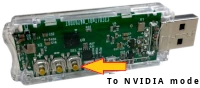
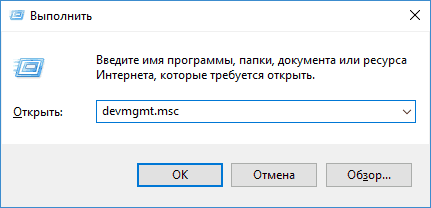
Kontroller, at emitteren er tilsluttet korrekt. Åbn 'Enhedshåndtering'. Tryk på Win+R på dit tastatur, vinduet 'Kør' åbnes. Indtast kommandoen devmgmt.msc og tryk på Enter.
Sørg for, at systemet har installeret driveren korrekt til den nye tilstand. I gruppen: 'USB-controllere' skal du prøve at finde enhedsnavnet på listen.
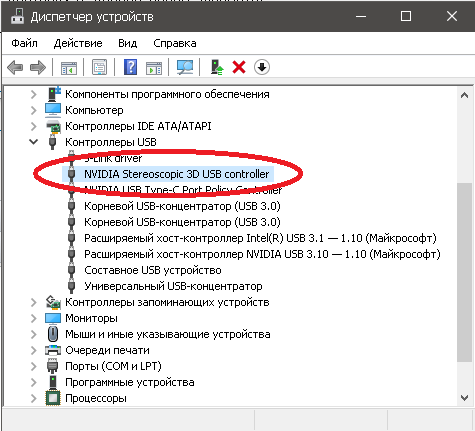
Hvis "NVIDIA Stereoscopic 3D USB controller" ikke er angivet der, skal du installere driveren kun til NVIDIA Emitter:
NVIDIA 3D Controller driver
Den samme controllerdriver er også inkluderet i den komplette NVIDIA 3D Vision driverpakke. For at bruge NVIDIA 3D Vision skal du installere den fulde driverpakke, som inkluderer både grafikdriverne og 3D Vision controllerdriveren. Antag ikke, at installation af kun 3D Vision controllerdriveren er tilstrækkelig. Den bruges kun til synkroniseringskontrol.
Du kan installere den komplette driverpakke manuelt ved at downloade den seneste version 425.31, som er den sidste udgivelse, der understøtter NVIDIA 3D Vision. Den nemmeste metode er at installere driveren ved hjælp af konfigurationsværktøjet "3D Fix Manager".
Download fra udviklerens hjemmeside "3D Fix Manager"
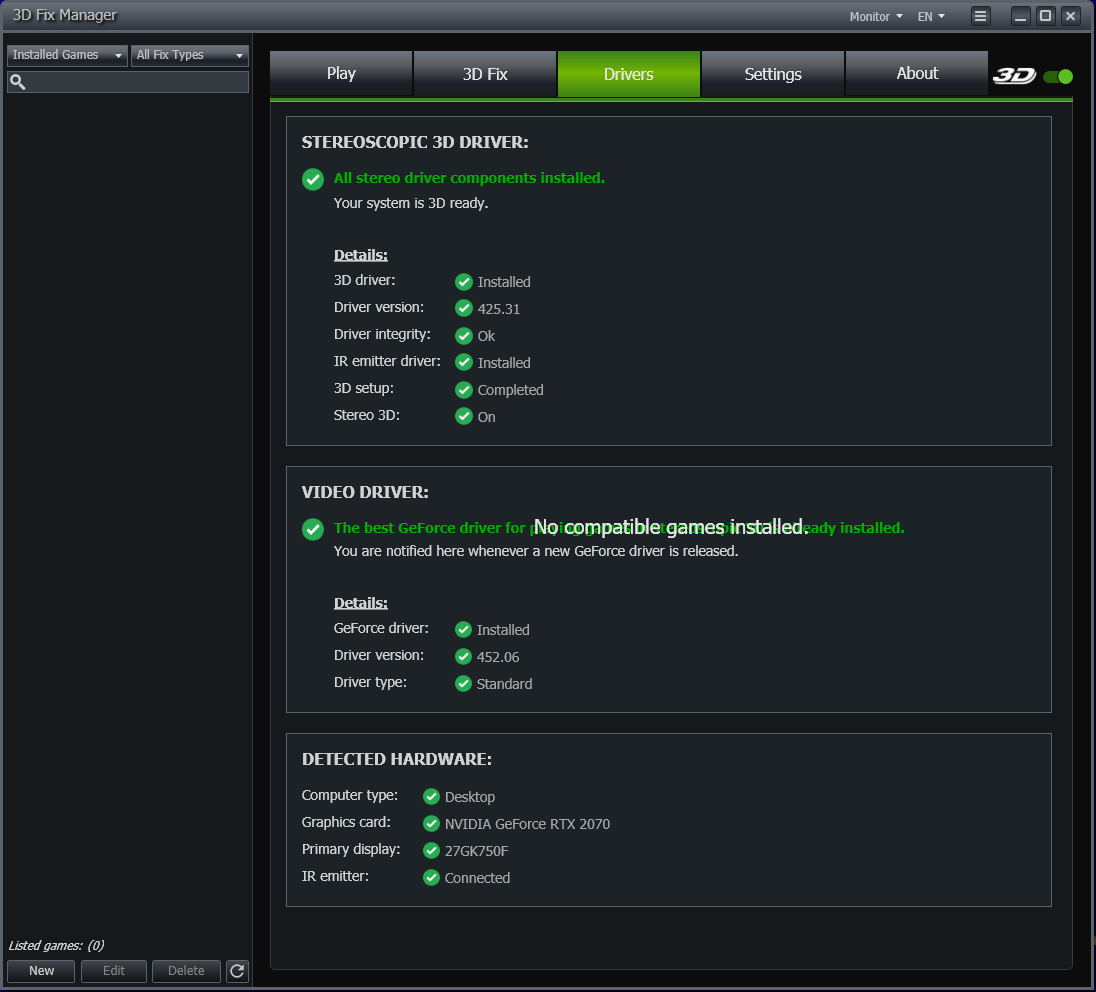
Gå til fanen "Drivers", hvor du følger programmets anbefalinger tilføjer alle nødvendige filer. Som et resultat bør du have en lignende konfiguration, men med navnene på din skærm og dit grafikkort.
Vær forsigtig efter installation af driverne.
Hvis du har alt installeret, konfigureret, og det virker, må du ikke installere nye opdateringer fra NVIDIA! De nye versioner vil ødelægge det, og 3D vil ikke fungere. Den nye driver vil ændre registreringsdatabasen, og '3D Fix Manager' vil ikke være i stand til at gendanne konfigurationen, medmindre du manuelt afinstallerer alt og renser registreringsdatabasen. Derefter skal du installere driverne fra '3D Fix Manager' igen.
Oprettelse af en skærmprofil.
Dernæst skal du oprette en virtuel 3D-skærmfil og tilføje dens profil (indstillinger) til den eksisterende på din pc, så NVIDIA-driveren tror, du bruger en 2., speciel 3D-skærm. Hvis dette ikke gøres, nægter driveren at starte.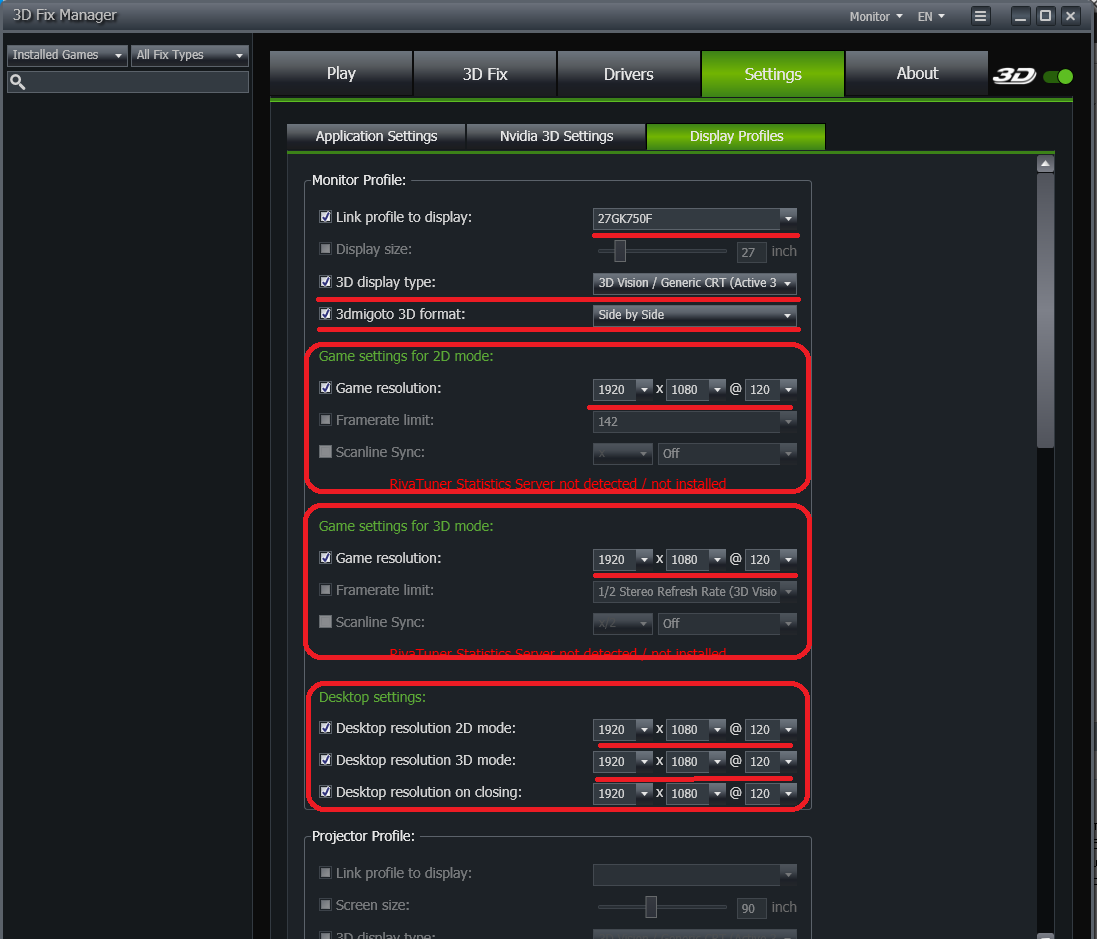
Gå til fanen Indstillinger -> Skærmprofiler, hvor du skal udfylde indstillingerne. Du skal definere, hvilken skærmopløsning du vil bruge i forskellige tilstande, og hvilken billedhastighed der er acceptabel. For at brillerne skal fungere korrekt, bør du indstille noget som 120Hz, hvis skærmen understøtter det. Tilladelig skærmopløsning og maksimal drifts-fps tjek dine hardwarespecifikationer. Hvis din skærm er langsom, bør du ikke gå efter den maksimale opløsning, så billedet "ikke hakker". Det er her, arbejdet med "3D Fix Manager"-programmet slutter, og du kan lukke det.
Tænd og aktivér stereodriveren
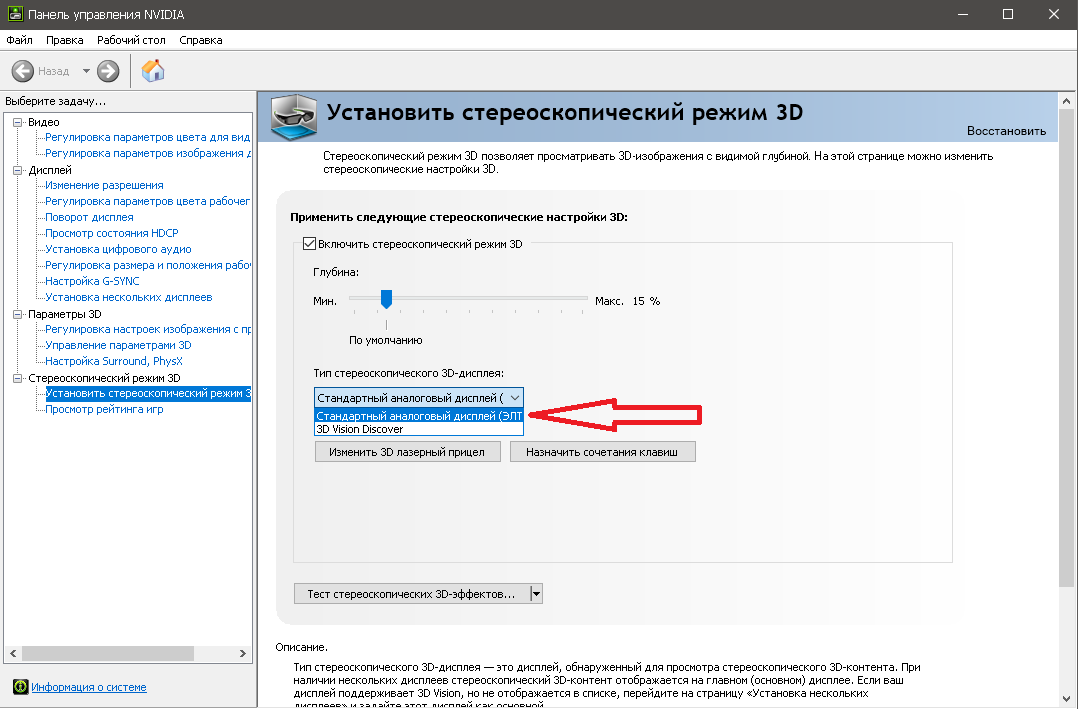
Nu er alt klar til at aktivere NVidia Stereoscopic driveren. Åbn fra Startmenuen eller Skærmegenskaber -> "Nvidia Kontrolpanel". I det vises valgboksen "Stereoskopisk skærmtype". Vælg din tidligere oprettede virtuelle 3D-skærm (profil).Du bør vælge en skærm at bruge hver gang, før du går ind i 3D-tilstand, fordi grænsefladen har en fejl og ikke husker indstillingen. Den nulstilles efter slukning af strømmen, og skærmvalget vises ikke i kontrolpanelet.
1. Åbn "Nvidia Kontrolpanel".
2. Vælg profilen: "Standard analog skærm".
3. Kør derefter "Opsætningsguide" og konfigurer driveren til at arbejde med sættet "Pyramide og briller".
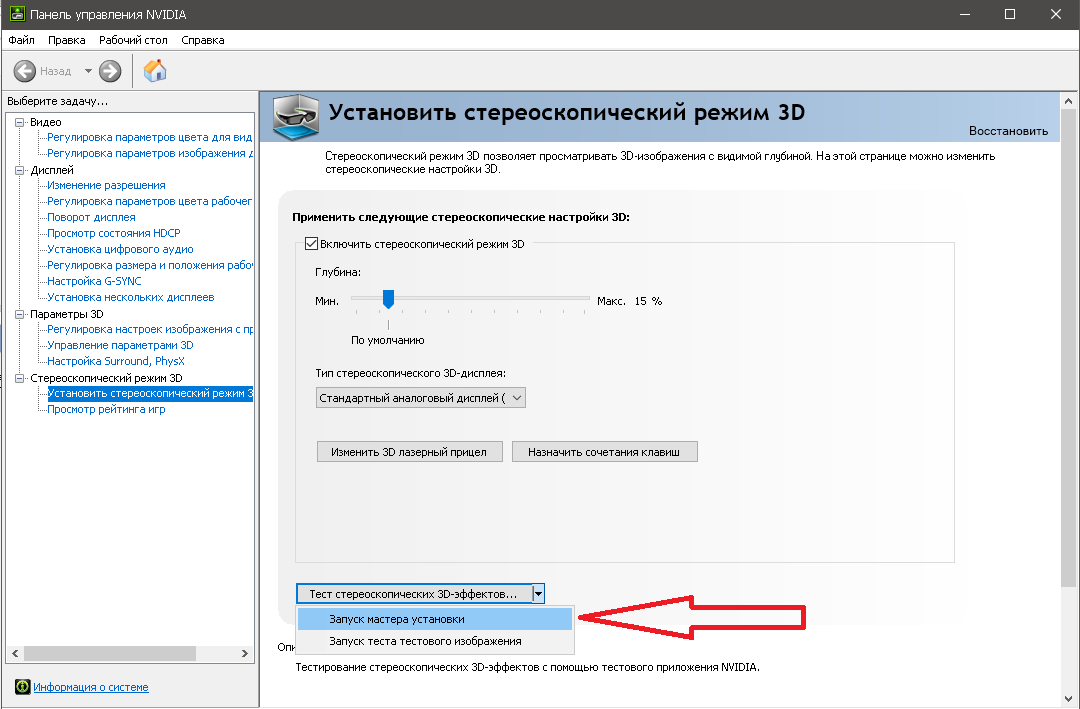
4. Du kan se punktet 'Kør 3D stereo effekttest'.
5. Åbn derefter NVidia 3D-afspilleren, alt bør fungere.
Test spil
Efter vellykket gennemførelse af "Opsætningsguide" kan du prøve at køre spillet. Tryk på knappen "Tildel tastaturgenveje" og se, hvilke kommandoer du kan styre stereoindstillinger fra tastaturet. Juster dybden af stereobasen for øjenkomfort.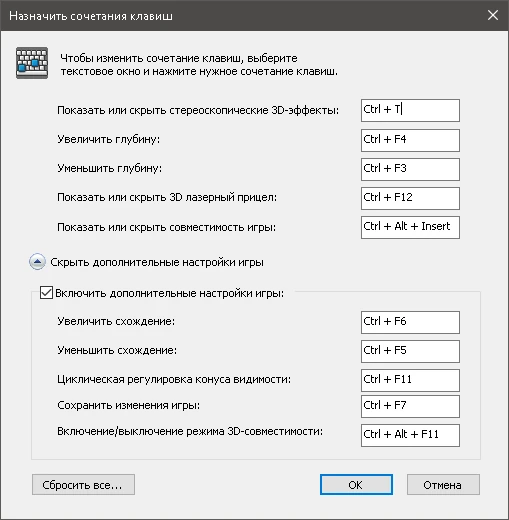
Dernæst bør du se på listen over tilgængelige spil og læse hardwarekravene.
Liste over kompatible spil Spilliste
Instruktioner til installation af spil Installation og kendte problemer
Oplysningerne i artiklen blev dobbelttjekket i sommeren 2026, og metoden virkede på ældre grafikkort. Det var slutningen på historien. For mere information om tilpasning af spil læs de dedikerede fora. God fornøjelse med spillet!
Homepage
Terms & Conditions
About Us
Privacy Policy
Business Info
Contacts
Payment
Shipping
Send Msg
 S3D
S3DSingapore 2026



