
 3D til Android
 da
 English
 Deutsch
 French
 Russian
 Spanish
 Portugues
 Japanese
 Korean
 Turkey
 Italy
 Poland
 Indonesia
 Arabic
 India
 Thailand
 Malaysia
 Filipino
 China
 Taiwan
 Vietnam
 Netherlands
 Sweden
 Norway
3D-afspiller til Android
Denne app afspiller 3D-film og 3D-fotos på Android-enheder med god billedkvalitet. Hvis din smartphone er hurtig nok, ligner det et lille IMAX 3D-biograf. Afspilleren fungerer med aktive 3D-briller.

Denne app er en port af S3D Player til Windows. Den har næsten alle funktionerne fra den originale Windows-version, men nogle af dem er ikke tilgængelige på grund af Android-begrænsninger. For eksempel er der ingen direkte adgang til YouTubes videomapper. Applikationen er specifikt optimeret til usædvanligt hurtig og højkvalitets videoafspilning på Android. Vi håber, du nyder dens bekvemmelighed og stabilitet.
Parametre
| Grafikmotor | OpenGL 3.2 |
| Videohåndtering | FFmpeg 9.2.0 |
| Styresystem | Android 13 |
| Kompatibel ARM | arm64-v8a |
| Visningsmetode | Skift side |
| Visningsbilledhastighed | 90 til 240 FPS |
| Foretrukket billedhastighed | 120 FPS |
| Billedformater | SBS, T/B, L/R, Half |
| Videoformater | SBS, T/B, L/R, Half |
| Type 3D-briller | Aktive lukkerbriller |
| Synkronisering | USB-kabel, Bluetooth LE |
| Kompatibilitet | S3D Glasses |
Begrænsninger
For et godt, flimmerfrit show, skal din telefon understøtte en opdateringsfrekvens over 90 Hz. Afspilleren fungerer også på 60 Hz-telefoner, men med mærkbart flimmer.Sådan tilsluttes
Opdater brillerens firmwareAndroid-afspilleren kræver en firmwareopdatering af brillene. Firmwareversionen skal være v2.5 eller nyere. Se brille-siden for instruktioner.
Telefonindstillinger
Åbn menuen 'Glasses' og aktivér Bluetooth for at tilslutte brillene. Bluetooth-understøttelse er stadig under udvikling, så synkronisering via Bluetooth fungerer muligvis ikke korrekt på alle telefonmodeller. For pålidelige 3D-tests skal du tilslutte brillene direkte med et USB-kabel. Dette kræver USB OTG-understøttelse på din telefon. Du kan kontrollere det med USB OTG Checker-app.
Via USB-kabel
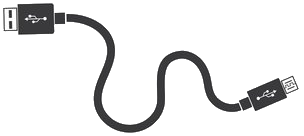
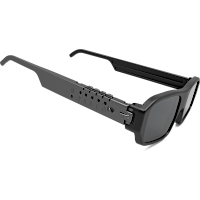
Forbind brillerne med et USB-kabel, og tryk på PWR-knappen på brillerne for at vække dem. Hvis du ikke vil bruge brillerne via USB, skal du slå denne indstilling fra i menuen 'Glasses'. Ellers vil afspilleren overtage brillerne, hver gang du tilslutter dem for at oplade. Bemærk, at synkroniseringskvaliteten og synkroniseringslåsens hastighed er meget bedre via USB end via Bluetooth.
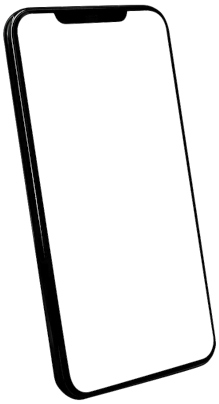
|
|
|
|
|
|
|
* Denne indstilling forbedres i øjeblikket
Indstil skærmens FPS
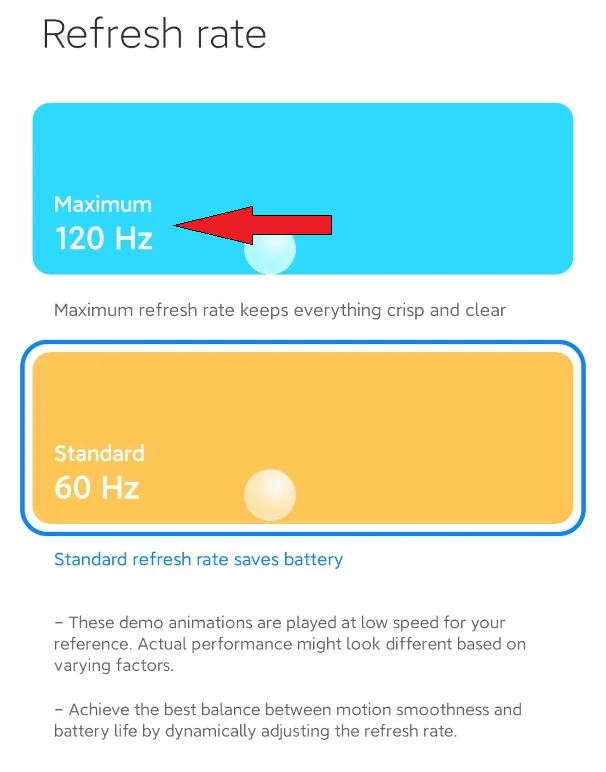
Indstil derefter skærmens opdateringshastighed til den højeste tilgængelige værdi. For eksempel understøtter Xiaomi Redmi Note 11 opdateringshastigheder fra 90 Hz til 120 Hz. Åbn Android-indstillingerne 'Display and brightness', find parameteren 'Refresh Rate', og vælg 120 Hz.
Den bedste mobiltelefon til 3D
BegrænsningerFor at opnå god billedkvalitet bør telefonens skærm understøtte en opdateringshastighed på 90.. 120 FPS eller højere. Den bedste billedkvalitet med næsten perfekt farvegengivelse opnås af modeller med et AMOLED- eller OLED-panel. En sådan skærm har en virkelig dyb sort baggrund og meget skarpe pixels. Der er endnu en alvorlig fordel: skærme med denne teknologi bruger ikke en scannende baggrundsbelysning, så du vil se et rent, ensartet billede uden bevægelige baggrundsbelysningsbånd.
Anbefalede modeller (AMOLED / OLED, 120 Hz, under $300):
| Model | Skærm | Opdateringshastighed | Opløsning | Pris |
| Xiaomi Redmi Note 15 5G | 6.77" AMOLED | 120 Hz | 1080x2392 | omkring $190..250 |
| Samsung Galaxy A26 5G | 6.7" Super AMOLED | 120 Hz | 1080x2340 | omkring $250..300 |
| Nothing Phone 3a | 6.77" AMOLED | 120 Hz | 1080x2392 | omkring $280..300 |
| Nothing Phone 3a Lite | 6.77" AMOLED | 120 Hz | 1080x2392 | omkring $250 |
Tablets og andre Android-enheder
Afspilleren vil højst sandsynligt også fungere godt på andre Android-enheder, herunder tablets, hvis de opfylder de samme krav: Android 13 eller nyere, arm64-v8a-processor og en skærmopdateringshastighed på 90.. 120 FPS eller højere. En tablet med en stor skærm med høj opdateringshastighed kan give et endnu mere imponerende 3D-billede. Vi har dog endnu ikke testet afspilleren på tablets.
3D-filer
Du kan bruge alle de medie filformater, der er angivet på Windows-versionssiden. Menuen Catalog indeholder korte demovideoer, som kan downloades fra nettet. Installer afspiller-appen, giv den adgang til mediefiler og giv USB- og Bluetooth-tilladelser til at tilslutte brillerne. Start afspilleren, brug knappen Video eller Image og vælg en fil fra listen for at starte afspilningen.Download en vilkårlig 3D-demo-pak fra linkene nedenfor til din telefon. Udpak filerne til Android-mappen 'Pictures/3d-pictures'. Du kan gøre dette med Cx File Explorer.
Fra almindelig til 3D
Du kan også tilføje dine egne billeder til denne mappe, eller konvertere dine fotos og videoer til 3D med AI-software. Siden om brillerne viser flere 3D-mediekonvertere. Til Android anbefaler vi den gratis DepthMaker-app: den giver resultater af meget høj kvalitet.
3D-indstillinger
Menuen FormatEt kraftfuldt værktøj, der automatisk registrerer formatet på 3D-filer. I manuel tilstand kan du se ethvert format undtagen anaglyph.
Indstillingsmenu
Separate indstillinger for 2D- og 3D-tilstande.
Farvekorrektion anvendes ved skift til 3D.
Guide til tilpasning af brillerne til skærmen.
Indstillinger for download af indhold fra netværket.
Et par andre servicefunktioner.
Opdateringer
Vi forbedrer løbende appen, så tjek regelmæssigt for nye opdateringer.
Angående Apple-enheder
Vi vil ikke udvikle software til iOS på grund af Apples fjendtlige politik over for softwareudviklere.

Downloads
Homepage
Terms & Conditions
About Us
Privacy Policy
Business Info
Contacts
Payment
Shipping
Send Msg
 S3D
00:00:00
Singapore 2026


