
 3D Video
 da
da
 English
 Deutsch
 French
 Russian
 Spanish
 Portugues
 Japanese
 Korean
 Turkey
 Italy
Italy Poland
 Indonesia
 Arabic
 India
India Thailand
 Malaysia
 Filippinsk
 Kina
Kina Taiwan
 Vietnam
 Holland
 Sverige
 Norge
Norge3D Video player er designet til at vise 3D-medier ved hjælp af aktive lukker-3D-briller på din computer. Det giver dig mulighed for at konfigurere din pc til at se 3D-shows med højest mulig kvalitet. Hvis din pc's skærm er hurtig nok, vil billedet se bedre ud end et 3D IMAX biograf.
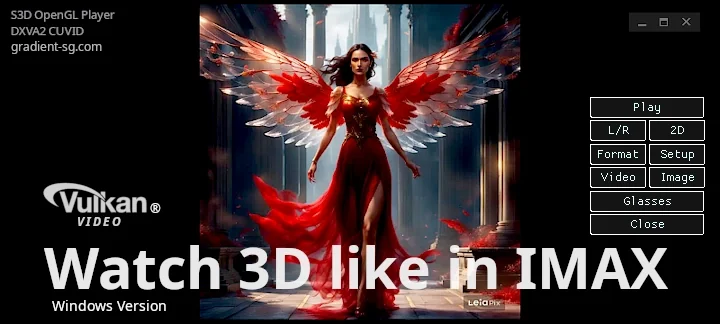
Du behøver ikke købe dyrt udstyr for at nyde 3D. Playeren fungerer godt på forskellige computere og giver høj kvalitet billede med minimale omkostninger. Fleksibel driver-software justerer dine computerparametre for at opnå den bedst mulige 3D-kvalitet.
Du kan bruge alle briller fra listen over kompatible briller. Før du køber udstyr, skal du tjekke player-softwaren. Hvis 3D-video afspilles jævnt og stabilt, uden små frysninger eller tabte frames, betyder det, at din computer har tilstrækkelig ydeevne.
Hvad skal tilføjes til pc'en:
S3D Emitter synkronisator, eller
NVIDIA Emitter synkronisator
Alle kompatible 3D-briller:
S3D Glasses bluetooth, eller
3D IR Shutter briller, eller
DLP Link briller, kun $10
Demo-mediefiler:
3D-kunst, film, foto, billeder
Avatar 'Fire and Ash' Trailer 3D
Brug player-softwaren til at prøve at se videoer og tjek ydeevnen på dine enheder. Playeren er stadig under aktiv udvikling, og mange funktioner er endnu ikke fuldt perfektioneret. At skabe en højkvalitets 3D-player er en kompleks opgave, og vi forbedrer den trin for trin.
3D Player-parametre
| Grafikdriver | OpenGL 4.6 |
| Video-motor | FFmpeg 9.1 "Lei" |
| Video-dekoder | Vulkan Video |
| Operativsystem | Win10, Win11 |
| Visningsmetode | Skiftende side |
| Skærmbilledhastighed | 90 Fps.. 255 Fps |
| Foretrukken billedhastighed | 120.. 144 Fps |
| 3D-medieformater | SBS-X, SBS-P, L&R, T/B |
| 3D-videoformater | SBS, T/B, Komprimeret |
| Type af 3D-briller | Aktive lukkerbriller |
| Synkronisering | USB-kabel, Bluetooth LE, IR-synkronisering |
| Kompatibilitet | S3D Glasses S3D Emitter NVIDIA Emitter |
| Videodrivertype | NVIDIA Studio Driver |
Prøv at bruge NVIDIA HotFix 581.94 Men Microsoft er uforudsigelig, det er svært at sige, hvad de vil ødelægge næste gang. Vi garanterer ikke afspillerens funktionalitet på Win11.
Du kan købe det højkvalitets S3D Kit med rabat: Emitter + Briller.
Sættet er klar til brug direkte fra æsken.

Afspillerbetjening
Knap: Afspil/Stop
Starter afspilning eller stopper afspilning og lukker filen. Som alle andre afspillere.Knap: Pause/Fortsæt
Midlertidig pause med billedvisning. Tryk igen for at fortsætte..Knap: L/R
Skifter rækkefølgen af Venstre/Højre perspektivudgangen, hvis stereobilledfiler er blandet sammen eller grupperet forkert.Knap: 2D/3D
Valg mellem stereo- og normal tilstand.Knap: Format
3D-videofiler har forskellige metoder til billedpakning. Vælg først Normal, se hvordan billederne er arrangeret, skift derefter til den ønskede indstilling.Knap: Video
For at vise video eller enkeltbillede. Vælg enkelt billedfil eller videofil.Knap: Billede
For at vise flere billeder eller fotos. Vælg placeringen af mappen med billedfilerne. Diasshowet starter automatisk.Knap: Briller
Åbner grænsefladen til opsætning af 3D-briller.Bedste skærme til 3D
BegrænsningerFor at opnå god billedkvalitet skal din skærm understøtte en opdateringshastighed på 90 FPS eller højere. Afspilleren vil fungere på ældre 75 Hz-skærme, men den resulterende kraftige flimmer vil være alvorlig, hvilket gør 3D-visning svær. For den bedste 3D-oplevelse anbefaler vi at bruge en moderne gaming-skærm med en pixelresponstid på 1-2 ms. Sådanne skærme producerer et lyst billede med minimal spøgelseseffekt og crosstalk (dobbeltkonturer). Sørg for at tjekke denne specifikation i din skærms dokumentation. Hvis pixelresponstiden overstiger 3 ms, kan kvaliteten af 3D-billedet mærkbart forringes.
Både hurtige pixelovergange fra mørk til lys og fra lys til mørk er lige vigtige. Ellers vil venstre og højre stereo- billeder optisk blandes sammen i LCD-panelet, fordi pixelerne ikke kan skifte tilstand hurtigt nok. Som et resultat vil billederne fra begge øjne overlappe, hvilket forhindrer korrekt stereoskopisk adskillelse. Denne fejl kan ikke rettes ved at justere brillerne.
Det er også meget ønskeligt, at skærmen understøtter en global shutter opdateringstilstand, hvor hele panelet opdateres samtidigt i stedet for linje for linje. Hvis producenten implementerer billedopdateringer for langsomt, kan du for eksempel se det nye venstreøje-billede øverst på skærmen, mens bunden stadig viser det tidligere højreøje-billede. Denne type scan-out-overlap forringer også 3D-effekten.
Endelig skal du huske på, at LCD-paneler er fremstillet med forskellige polarisationsorienteringer. Se venligst S3D-brillesiden før du bestiller dine briller for at sikre, at du vælger en model, der er kompatibel med din skærm.
Præstationsmestre
Både hurtig pixel-til- og frakobling er vigtig - ellers vil stereo-billeder optisk blandes i skærmmatricen, og korrekt 3D vil ikke opnås. Dette problem kan ikke nemt løses ved at justere brillerne. Moderne skærme kan nå billedhastigheder over 1000 fps. Pixelresponstider kan være under 0,03 ms, for eksempel for:
AG276QZD
FO27Q5P
LG UltraGear 25G590B
1000 FPS - en ægte tornado!
Med den højeste skærmhastighed i verden reduceres 3D-crosstalk til under 0,5 % mellem synsvinkler - langt under det niveau, der kan opdages af det menneskelige øje. Resultatet er ikke kun en enestående 3D-kvalitet, men et billede, der kommer bemærkelsesværdigt tæt på virkelighedens syn.
Bedste skærme: 120Hz, 144Hz, 240Hz
Oversigt over de bedste skærme
Billedopsætning
Du kan vælge størrelsen på afspillervinduet, og applikationen husker den. Billedet justeres automatisk, så det passer til vinduet. Hvis billedets originale størrelse er større end afspillervinduets størrelse, vil formindskelsen ikke ødelægge billedet. Men i de fleste tilfælde er billedet mindre end vinduet, og det skal forstørres. Vælg den skaleringsmetode, du bedst kan lide.Når du skifter til 3D-tilstand, skal du justere parametrene for billedgengivelsen for at kompensere for den ujævne absorption af forskellige farver i brillerne. Skærmparametre kan indstilles separat for normal og 3D-tilstand. Hvis korrektionen er deaktiveret, anvendes den ikke på billedet.
3D-billedformater
En enkelt fil bruges normalt til at gemme to billeder, et til venstre øje og et til højre. Forfattere pakker ofte billederne, som de vil, uden at følge nogen regler, for at passe til forskellige visningsmetoder på forskellige typer udstyr. Afspilleren kan vise ethvert format. For at muliggøre automatisk registrering af pakketypen skal du tilføje en alfabetisk slutkode til billedfilnavnet. Denne kode skal placeres før det sidste punktum i filnavnet. Vi vil ikke tilføje understøttelse af det gamle anglif-format. Dets brug er forældet og trodser sund fornuft.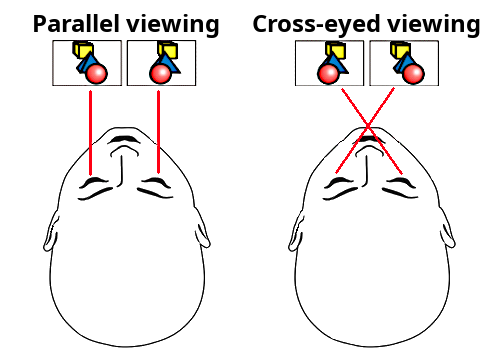 Tabel over filpakkekoder
• Eksempel på parallel visning:
billedfilnavn-p.jpg
Her: p - sbs stereobillede, parallel
Den venstre ramme placeres og vises først.
sbs - ord fundet i filnavnet accepteres også som et parallelt format
• Eksempel på krydsøje-visning:
billedfilnavn-x.jpg
Her: x - sbs stereobillede, krydsøje
Den højre ramme placeres til venstre og vises først.
cross - ord fundet i filnavnet accepteres også som et krydsøje-format
• Separate sidefiler:
billedfilnavn-l.jpg
billedfilnavn-r.jpg
Her: l - venstre markering, r - højre markering
Vises som et enkelt 3D-billede.
Hvis du åbner en mappe med mange forskellige billeder via Billede- knappen og derefter kører et diasshow, vil afspillerens vælger kun vise billedfiler, der er mærket for eksempel: *p.jpg, *x.jpg, *l.jpg + *r.jpg
Hvis vælgeren finder et stereopar i separate filer: filnavn-l.jpg + filnavn-r.jpg, pakker den dem ind i en enkelt 3D-frame og viser det som ét billede. Hvis en fil er umærket, vises den som et normalt billede.
Ved hjælp af Billede-knappen kan du åbne enhver billedfil og derefter vælge stereotilstand via menuen Format. For at deaktivere automatisk valg skal du slå afkrydsningsfeltet Format Auto Select til FRA.
3D-videoformater
På samme måde med videofiler kan de være pakket, som de vil, uden at følge formatkonventioner. Så mærk dem også i henhold til beskrivelsen nedenfor. Så afspilleren kan starte dem korrekt med det samme.1. Side By Side Normal
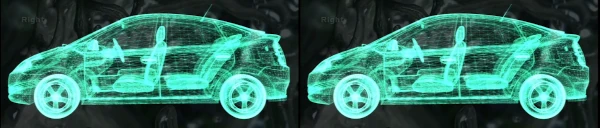
To stereoframes placeret sammen, L og R er side om side. De er ikke geometrisk komprimeret. I dette tilfælde skal du bruge indstillingen: Side By Side Normal. Tilføj tilsvarende 2 bogstaver til videofilnavnet før punktum: -p eller -x.
Hvor p - vis det venstre billede først.
Eller x - vis det højre billede først.
Eksempel: video-fil_p.mp4 eller video-fil-p.mp4
Her: p - parallel visning SBS, venstre side først (ukomprimeret)
sbs - ord fundet i filnavnet accepteres også som et parallelt visningsformat
Eksempel: video-fil-x.mp4 eller video-fil_x.mp4
Her: x - krydsvisning SBS, højre side først, (ukomprimeret)
cross - ord fundet i filnavnet accepteres også som et krydset øje-format
2. Side By Side Compressed
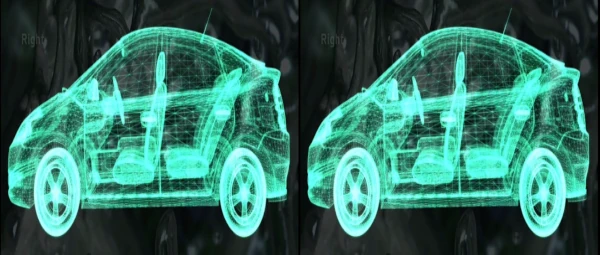
To stereoframes pakket sammen, L og R er side om side. Men geometrisk komprimeret vandret. For at få et normalt billede skal det strækkes. Derfor vil den vandrette (opløsnings) kvalitet være 2 gange dårligere. Afspilleren bliver nødt til at strække billedet, og kvaliteten vil forringes. I dette tilfælde skal du bruge indstillingen: Side By Side Compressed. Tilføj tilsvarende 2 bogstaver til filnavnet før punktum: pc eller xc.
Hvor p - vis det første venstre billede.
Eller x - vis det første højre billede.
Eksempel: video-fil-navn pc.mp4
Her: p - parallel SBS, venstre side først, c - vandret komprimeret
3. Top Bottom Compressed
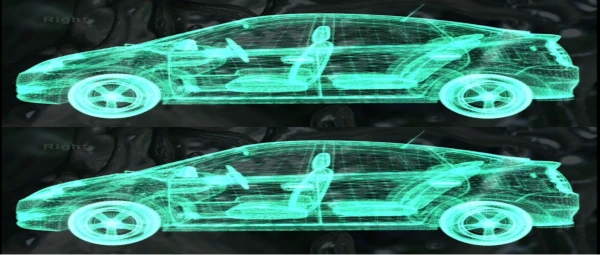
To stereobilleder sammen, L øverst og R nederst. Geometrisk komprimeret lodret. For at få et normalt billede skal det strækkes lodret. Derfor vil den lodrette kvalitet være 2 gange dårligere. I dette tilfælde skal du bruge indstillingen: Top Bottom Compressed. Tilsvarende skal du tilføje 2 bogstaver til filnavnet før punktum: tc eller bc.
Hvor t - vis det øverste billede først (venstre).
Eller b - vis det nederste billede først (venstre).
c - billedet er lodret komprimeret.
Eksempel: video-fil-navn tc.mp4
4. Top Bottom Normal
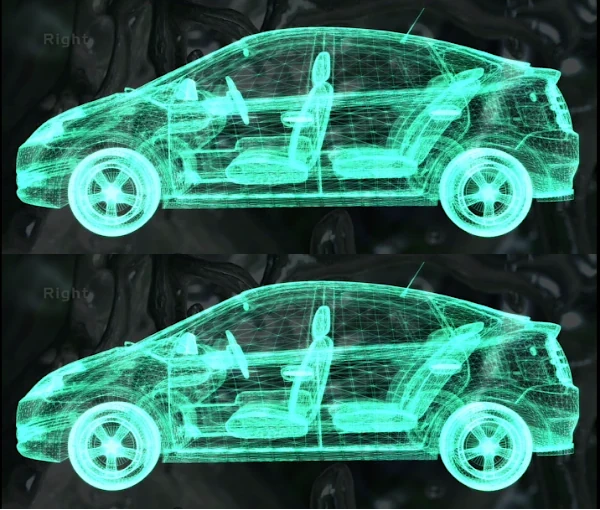
To stereobilleder sammen, L og R er oven på hinanden. De er ikke geometrisk komprimeret. I dette tilfælde skal du bruge indstillingen: Top Bottom Normal. Tilsvarende skal du tilføje 2 bogstaver til filnavnet: -t eller -b.
Hvor t - vis det øverste billede først (venstre).
Eller b - vis det nederste billede først (venstre).
Billedet er ikke blevet komprimeret lodret.
Eksempel: video-fil-navn -b.mp4
Fra menuen Format kan du vælge det ønskede format manuelt. Filer uden etiket vises som de er, som normal video.
Sådan tilsluttes udstyr
Detaljeret beskrivelse efter model. Vælg den indstilling, du har brug for.Tilslut S3D Glasses
Tilslut S3D Emitter
Tilslut S3D Dongle
Tilslut NVIDIA 3D Vision Glasses
Tilslut DLP Link Glasses
Sådan installeres
1. Download zip-arkivet med afspilleren2. Pak ud til et passende sted
3. Tjek filerne med antivirus!
4. Download og installer driver til 3D-emitter
5. Opdater OpenGL-driveren til grafikkortet
6. Opdater firmware til briller og emitter
7. Aktivér indstillingen for vertikal synkronisering i driveren til grafikkortet
8. Download 3D-demovideo
9. Download 3D-demobilleder
10. Start afspilningen og juster brillerne
Mulige problemer
Hvis afspilleren går ned ved start, eller du ser fejlmeddelelser. Denne situation skyldes i 90% af tilfældene gamle OpenGL-drivere til dit grafikkort. Installer OpenGL Extensions Viewer , som viser dig versionen af OpenGL, der understøttes af dit grafikkort og din driver. Driveren bør opdateres.
Sådan gør du en afspiller hurtigere
Hvis du har et hurtigt videokort, men afspilleren kører inkonsekvent, med tab af billeder eller rykkende billeder. Skal den indstilles for ydeevne. Standarddriverkonfigurationen foretrækker maksimal kompatibilitet og lavt strømforbrug frem for højeste gengivelsesydelse.BEMÆRK: siden maj 2026 er det klassiske "NVIDIA Kontrolpanel" udfaset for GeForce Game Ready / Studio-drivere. Alle indstillinger nedenfor findes nu i NVIDIA App. Ældre 3D-muligheder (Anisotropisk filtrering, Antialiasing FXAA, PhysX GPU osv.) er under "Vis ældre indstillinger".
Brug en FAST opdateringshastighed - aktivér IKKE G-SYNC
Aktive lukkerbriller skal forblive faselåst til en stabil opdateringshastighed, så skærmen skal køre med en fast høj opdatering (typisk 120 Hz). Variable-opdateringsteknologier (G-SYNC / FreeSync / Adaptive Sync / VRR) er inkompatible med lukker-stereo — NVIDIAs egen stak deaktiverer G-SYNC i det øjeblik stereoskopisk 3D aktiveres. Aktivering af G-SYNC her vil kun forårsage fasedrift, crosstalk og flimmer.
1. Windows Indstillinger → Skærm → Avanceret skærm → indstil opdateringshastigheden til 120 Hz (eller panelets native stereo-hastighed).
2. NVIDIA App → Skærm → deaktivér G-SYNC / VRR / Adaptive Sync for denne skærm.
3. NVIDIA App → Grafik → indstil driveren til maksimal ydeevne (Strømstyringstilstand → Foretræk maksimal ydeevne).
NVIDIA App → Grafik → Globale indstillinger (tidligere Administrer 3D-indstillinger)
For en videoafspiller frigør disse knapper for det meste GPU-ressourcer frem for at fremskynde pipelinen. De tre, der faktisk betyder noget, er Strømstyringstilstand, OpenGL-gengivelses-GPU (vælg dit diskrete NVIDIA-kort — kritisk på Optimus bærbare) og den faste opdatering ovenfor.
| Strømstyringstilstand | Foretræk maksimal ydeevne |
| OpenGL-gengivelses-GPU | Din NVIDIA GPU (f.eks. GeForce RTX) |
| Skærmteknologi | Fast opdatering (IKKE G-Sync) |
| Vertikal synkronisering | TIL |
| Triple buffering (OpenGL) | TIL |
| Foretrukken opdateringshastighed | 120..144Hz |
| Lav latenstilstand | Til (kun for DX9/11) |
| Trådet optimering | Auto |
| Shader-cachestørrelse | Driverstandard (Til) |
| OpenGL GDI-kompatibilitet (hvis til stede) | Foretræk ydeevne |
| Multi-skærm / blandet-GPU-acceleration | Enkelt skærm ydeevnetilstand |
| Udvidelsesgrænse | FRA |
| Anisotropisk filtrering | FRA |
| Antialiasing (tilstand) | FRA / Applikationsstyret |
| Teksturfiltrering (kvalitet) | Høj ydeevne |
| Teksturfiltrering (trilineær optimering) | TIL |
| Teksturfiltrering (anisotropisk prøveoptimering) | TIL |
| Teksturfiltrering (negativ LOD-bias) | Klem |
PhysX-processor: Auto-select (har ingen effekt på afspilleren).
Når alt kører hurtigt og uden synlige artefakter, kan du hæve indstillingerne tilbage mod højere kvalitet efter din smag.

Downloads
Seneste version:
Vi er migreret til FFmpeg 9. Denne version er væsentligt opdateret og kræver en firmwareopdatering for både emitteren og brillerne. Hvis du ikke ønsker at gøre dette, så download den ikke.
Player-testprøver
Windows-drivere:
S3D Emitter-driver
S3D Glasses-driver
3D-film:
3D Macro Show
3D Aquarium
3D-videotrailere
3D-videotrailere
3D-videotrailere
3D-medieliste
3D-billeder:
3D demo pakke, krydsvisning
3D demo pakke, parallel visning
Vi er migreret til FFmpeg 9. Denne version er væsentligt opdateret og kræver en firmwareopdatering for både emitteren og brillerne. Hvis du ikke ønsker at gøre dette, så download den ikke.
Player-testprøver
Windows-drivere:
S3D Emitter-driver
S3D Glasses-driver
3D-film:
3D Macro Show
3D Aquarium
3D-videotrailere
3D-videotrailere
3D-videotrailere
3D-medieliste
3D-billeder:
3D demo pakke, krydsvisning
3D demo pakke, parallel visning
Homepage
Terms & Conditions
About Us
Privacy Policy
Business Info
Contacts
Payment
Shipping
Send Msg
 S3D
S3DSingapore 2026



