
 da
da
 English
 Deutsch
 French
 Russian
 Spanish
 Portugues
 Japanese
 Korean
 Turkey
 Italy
Italy Poland
 Indonesia
 Arabic
 India
India Thailand
 Malaysia
 Filipino
 China
China Taiwan
 Vietnam
 Netherlands
 Sweden
 Norway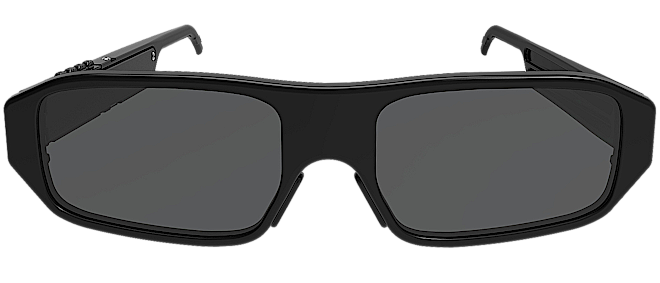
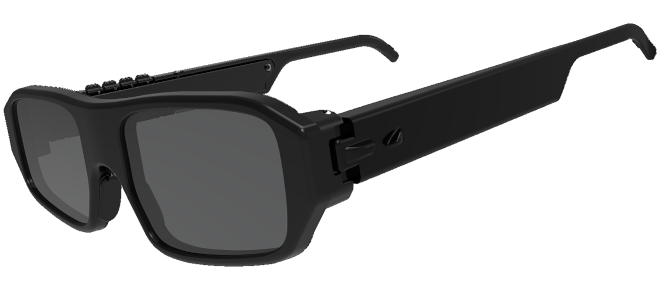
3D-briller til pc og smartphone
Nyd 3D-film og spil 3D-spil. Brillerne er kompatible med en lang række computere og bærbare computere. Vores unikke software leverer god billedkvalitet for en virkelig medrivende oplevelse. Brillerne er fuldt kompatible med NVIDIA 3D Vision til pc-gaming.Vigtige fordele
Du behøver ikke at købe dyrt udstyr for at nyde 3D. Vores løsning giver tilstrækkelig høj billedkvalitet til minimale omkostninger. Fleksibel software justerer automatisk din computers parametre for at opnå den bedst mulige 3D-billedkvalitet. Brillerne fungerer over et bredt udvalg af billedhastigheder og er kompatible med mange moderne skærme. Indbygget firmware opretholder billedstabilitet selv under delvist synkroniseringstab.
Kvalitet
Oplev ægte 3D, som det var meningen, det skulle ses. For skarpe, medrivende stereoskopiske billeder skal du bruge 3D-briller med en stor pc-skærm har imponerende dybde og klarhed. I modsætning til VR-headsets, som placerer skærmen for tæt på dine øjne, er professionelle 3D-film designet til bredskærme, ligesom i IMAX-biografen. Derfor ser 3D dramatisk bedre ud på en ordentlig skærm end i nogen VR-enhed.
Komfort
Brillerne er lette og behagelige. Prøv at bære et tungt VR-headset i et par timer - du vil straks mærke forskellen. Brillerne bruger bluetooth automatisk valg af forbindelseskanaler, hvilket giver op til 40 pc'er mulighed for at vise 3D i samme rum uden interferens - perfekt til brug i spilcentre.
Se 3D-fotos og 3D-film
Hvis du ikke har et 3D-TV eller en IMAX-biograf i nærheden, skal du ikke være ked af det. Du vil også kunne nyde nyhederne. Tilslut brillerne til computeren, download filmen via linkene nedenfor..
Åbn fotogalleriet:
Asakusa Japan
Guandu-templet
Fuji Japan
Facebook 3D-grupper:
LA 3D Club
Konverter 2D til 3D
Stereoskopisk 3D AI ART
Stereo 3D Photo Fan Club
Download gratis 3D-video:
Youtube 3D Side By Side
3D Movies Club
3D Blu-ray store
3D Cinema Theatre (ru)
3D online Films
Bedste 3D-film
The 3D TOR
AVS 3D Content
3D Movie List
Salg, køb 3D-video:
3D-HD CLUB Masser af muligheder
3D Blu-ray Collectors Buy & Sell
3D World of Uncle Huey
3D Blu-ray, film og spil
3D Eyes Popper
3-D Film Archive
3D-film
Asakusa Japan
Guandu-templet
Fuji Japan
Facebook 3D-grupper:
LA 3D Club
Konverter 2D til 3D
Stereoskopisk 3D AI ART
Stereo 3D Photo Fan Club
Download gratis 3D-video:
Youtube 3D Side By Side
3D Movies Club
3D Blu-ray store
3D Cinema Theatre (ru)
3D online Films
Bedste 3D-film
The 3D TOR
AVS 3D Content
3D Movie List
Salg, køb 3D-video:
3D-HD CLUB Masser af muligheder
3D Blu-ray Collectors Buy & Sell
3D World of Uncle Huey
3D Blu-ray, film og spil
3D Eyes Popper
3-D Film Archive
3D-film















Lav 3D-visning selv
Konverter ethvert foto eller video til imponerende 3D-indhold ved hjælp af professionel software eller onlinetjenester, og nyd immersiv 3D-afspilning. Denne tilgang åbner en helt ny måde at opleve dine medier på. Et bredt udvalg af løsninger er tilgængelige - fra gratis værktøjer til premium-konvertere i høj kvalitet. Du kan finde en liste over anbefalede konvertere under spoileren. For at opnå de bedste resultater anbefaler vi at gennemgå dokumentationen og retningslinjerne for brug af hvert værktøj. Konverteringsindstillinger afhænger af mange faktorer, herunder skærmstørrelse, visningsafstand og skærmens egenskaber.At skabe 3D-visuals i høj kvalitet kræver omhyggelig finjustering og opmærksomhed på detaljer. For at sikre en behagelig og fængende visningsoplevelse, undgå overdreven dybde - velafbalanceret 3D ser altid mere naturligt og tiltalende ud.
2D til 3D-konvertere:
IW3 AI-baseret. Den bedste og gratis!
Vid23D
OWL3D
DepthMaker til Android
Ani3D
Xilisoft 3D Video Converter
Tipard 3D Converter
2D til 3D-konverteringstjeneste
Immersive Tools
3D DepthR Map Creator
SBS 2D-To-3D Converter
3D COMBINE Converter
IW3 AI-baseret. Den bedste og gratis!
Vid23D
OWL3D
DepthMaker til Android
Ani3D
Xilisoft 3D Video Converter
Tipard 3D Converter
2D til 3D-konverteringstjeneste
Immersive Tools
3D DepthR Map Creator
SBS 2D-To-3D Converter
3D COMBINE Converter
Spil 3D-spil på din computer
Vores briller er direkte kompatible med den originale NVIDIA 3D vision-driver. Det giver dig mulighed for at understøtte eksisterende 3D-spil uden at opgradere dem. Brug vores S3D USB Emitter til at erstatte NVIDIA "3D-pyramiden".
Nyd over 600 spil i 3D
Tjek listen over kompatible spil. Du finder et spil til enhver smag. SUPPORT-spoileren giver hjælp til at tilpasse dit udstyr. Gennemgå venligst kravene til grafikkort og skærm omhyggeligt. Ikke alt hardware er kompatibelt.Kompatible spil
3D-spildatabase







1. Tilslut
S3D Emitter
2. Download 3D Fix Manager
3. Erstat NVIDIA 3D Vision-driver.
4. Juster skærm og briller.
5. Installer og konfigurer spil.
Sådan gør du: Spilguide
Sådan gør du: Integration med NVIDIA
Sådan gør du: Integration med GEO11
Sådan gør du: Integration med WibbleWobble
God fornøjelse med spillet!
2. Download 3D Fix Manager
3. Erstat NVIDIA 3D Vision-driver.
4. Juster skærm og briller.
5. Installer og konfigurer spil.
Sådan gør du: Spilguide
Sådan gør du: Integration med NVIDIA
Sådan gør du: Integration med GEO11
Sådan gør du: Integration med WibbleWobble
God fornøjelse med spillet!

Tilslutning af briller
Krav til dit udstyr:
Tilslutning til en computer eller bærbar pc:
1. Installer USB-driveren
2. Installer S3D Player
3. Tryk på "Settings"-knappen for at åbne opsætningen
4. Konfigurer: "Display 3D customization"
5. Juster briller: "S3D Glasses"
6. Download 3D-foto
7. Installer 3D-spil
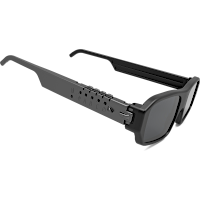
1. Via USB-kabel
Tilslut brillerne til pc'en via USB-kabel. Tryk på en vilkårlig knap på brillerne for at vække dem. Kun til 3D-film og -fotos.
2. Bluetooth USB
Sæt BT USB-donglen i computeren. Aktivér dongle-understøttelse i 3SD Player. Tryk på en vilkårlig knap på brillerne for at oprette forbindelse. Kun til 3D-film og -fotos.
3. S3D Emitter
Tilslut USB-emitteren til computeren. Vælg emitter-understøttelse i 3SD Player. Tryk på en vilkårlig knap på brillerne for at oprette forbindelse. Fuld 3D-understøttelse: spil, film, foto.
Tilslutning til en Android-smartphone:
Denne tilstand muliggør 3D-visning på din smartphone, som en mini IMAX-biograf, direkte på din telefonskærm. Slå Bluetooth til på din telefon, og tilslut brillerne. For at se 3D-film skal du også downloade 3D-afspilleren til Android. (Denne mulighed er under udvikling)
Angående Apple-enheder
Vi vil ikke understøtte nogen Apple-enheder på grund af virksomhedens fjendtlige politiske holdning over for softwareudviklere. Lad dem skrive det selv, undskyld...

| Skærmbilledhastighed | Mere end 90 FPS (Hz) |
| Skærmpolarisering | Skal matche brillerne |
| Styresystem | Windows: 10..11 |
1. Installer USB-driveren
2. Installer S3D Player
3. Tryk på "Settings"-knappen for at åbne opsætningen
4. Konfigurer: "Display 3D customization"
5. Juster briller: "S3D Glasses"
6. Download 3D-foto
7. Installer 3D-spil
1. Via USB-kabel
Tilslut brillerne til pc'en via USB-kabel. Tryk på en vilkårlig knap på brillerne for at vække dem. Kun til 3D-film og -fotos.
|
|
|
2. Bluetooth USB
Sæt BT USB-donglen i computeren. Aktivér dongle-understøttelse i 3SD Player. Tryk på en vilkårlig knap på brillerne for at oprette forbindelse. Kun til 3D-film og -fotos.
|
|

|

|

|
|
BT USB Dongle |
3. S3D Emitter
Tilslut USB-emitteren til computeren. Vælg emitter-understøttelse i 3SD Player. Tryk på en vilkårlig knap på brillerne for at oprette forbindelse. Fuld 3D-understøttelse: spil, film, foto.
|
|
|

|
|
|
S3D USB Emitter |
Tilslutning til en Android-smartphone:
Denne tilstand muliggør 3D-visning på din smartphone, som en mini IMAX-biograf, direkte på din telefonskærm. Slå Bluetooth til på din telefon, og tilslut brillerne. For at se 3D-film skal du også downloade 3D-afspilleren til Android. (Denne mulighed er under udvikling)
|
|
|
Angående Apple-enheder
Vi vil ikke understøtte nogen Apple-enheder på grund af virksomhedens fjendtlige politiske holdning over for softwareudviklere. Lad dem skrive det selv, undskyld...
Du kan købe vores S3D KIT med rabat: Emitter + Briller.
Dette kit er klar til brug med det samme.

3D-afspillere
Prøv S3D Player – den viser 3D-indhold i side-by-side (SBS)
format uden at kræve NVIDIA-stereodriveren.
Du kan konfigurere dit system til 3D og opnå maksimal
billedkvalitet. Når du har finjusteret din hardware, kan du prøve andre
videoafspillere. For eksempel fungerer NVIDIA 3D Vision Video Player
rigtig godt. Disse afspillere kræver dog, at
NVIDIA 3D Vision-driveren er installeret, og de vil nægte
at køre i 3D-tilstand på nyere GPU-kort efter RTX 30-serien.
Dette problem er beskrevet i detaljer i gamers-afsnittet.




Kompatible skærme
Vores briller passer ikke til alle skærme
For at sikre, at brillerne er kompatible, skal du kontrollere dit display eller måle dets polarisationsvinkel. Vi laver flere objektivmodeller. Standard +45-graders polarisation, det samme som NVIDIA-briller, og 0-graders polarisation, det samme som Samsung-tv'er. Vælg den rigtige, når du afgiver din ordre. I vores supportfællesskab kan du se videoer, der viser polarisationsmatch til forskellige briller.
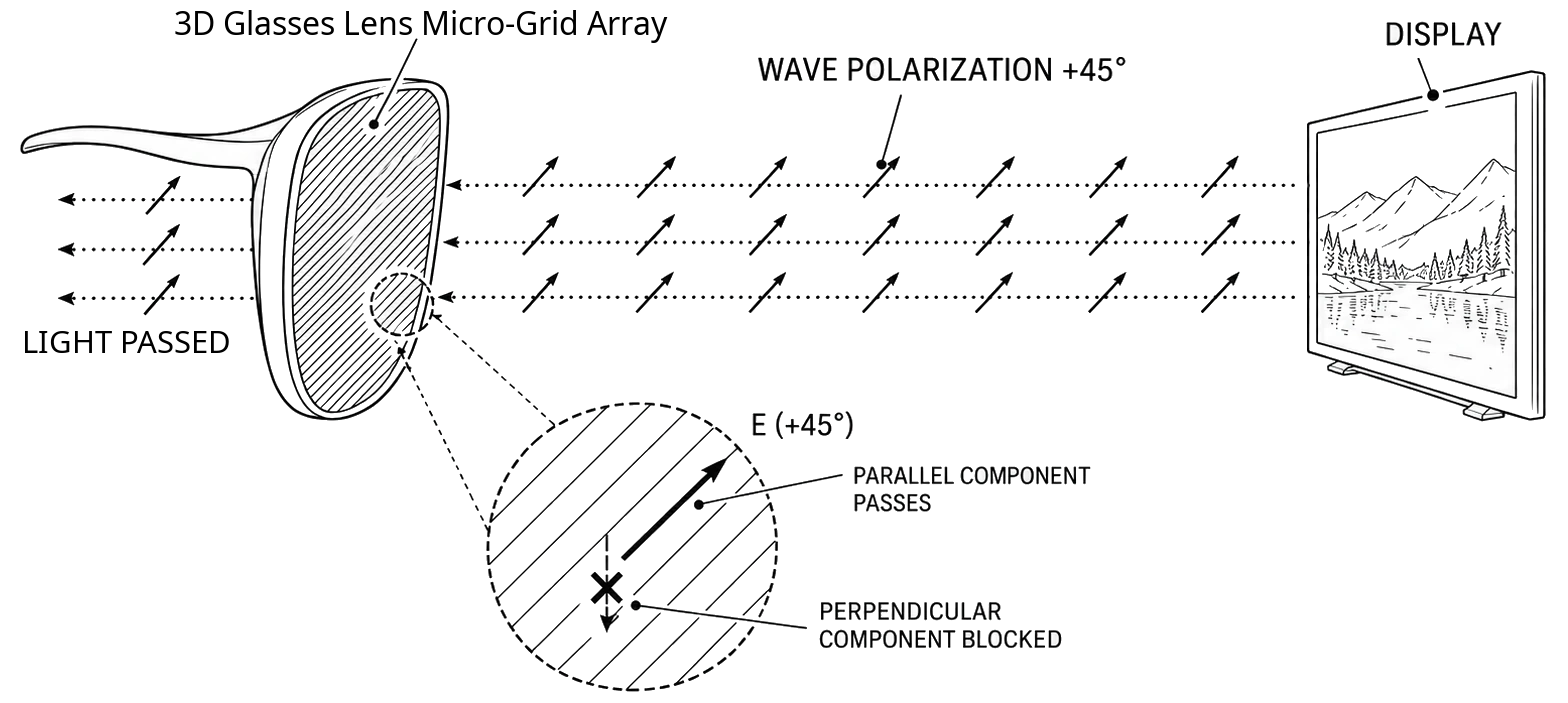 Mål polarisation
Generelt indstiller teknisk kompetente displayproducenter polarisationsvinklen på deres skærme til +45 grader. Det giver en bedre visningsfordel. I praksis følges reglen dog ikke altid på fabriksgulvet. For at måle polarisationsvinklen på din egen skærm, brug denne simple tester: Polarisator-tester
Kontroller pixelhastighed
Du bør derefter finde den tekniske beskrivelse af dit display. Kontroller parameteren: pixel tænd/sluk-tid. Denne tid bør være så kort som muligt og ikke dårligere end 1-2ms. Hvis den er længere, vil der opstå haloer omkring lyse dele af billedet, fordi pixels ikke vil nå at falme ud under billedskift. Se den tekniske forklaring på effekten af langsom pixel-skift for forskellige displays.
Hvad er pixel-responstid
Bedste skærme: 120Hz, 144Hz, 240Hz
For eksempel er skærmpolarisationen på laptop Razer Blade: v15, v16, v17 +45 grader og 100% perfekt. LG 27GK750F-spildisplayet (+45 grader), matchet er 100% med S3D-Glasses og NVIDIA v2. Hvis polarisationen er lidt forkert, vil det stadig virke, men billedet vil være lidt mørkere.
Vælg display
Kontroller grafikkortdriver
Driversoftware bør understøtte aktivering af vertikal synkronisering for at vise video jævnt, uden hastighedsbump. Derfor skal pc'ens grafikkort levere den nødvendige ydeevne og FPS, så der ikke opstår freeze og billedspring.
For at sikre, at brillerne er kompatible, skal du kontrollere dit display eller måle dets polarisationsvinkel. Vi laver flere objektivmodeller. Standard +45-graders polarisation, det samme som NVIDIA-briller, og 0-graders polarisation, det samme som Samsung-tv'er. Vælg den rigtige, når du afgiver din ordre. I vores supportfællesskab kan du se videoer, der viser polarisationsmatch til forskellige briller.
Mål polarisationGenerelt indstiller teknisk kompetente displayproducenter polarisationsvinklen på deres skærme til +45 grader. Det giver en bedre visningsfordel. I praksis følges reglen dog ikke altid på fabriksgulvet. For at måle polarisationsvinklen på din egen skærm, brug denne simple tester: Polarisator-tester
Kontroller pixelhastighed
Du bør derefter finde den tekniske beskrivelse af dit display. Kontroller parameteren: pixel tænd/sluk-tid. Denne tid bør være så kort som muligt og ikke dårligere end 1-2ms. Hvis den er længere, vil der opstå haloer omkring lyse dele af billedet, fordi pixels ikke vil nå at falme ud under billedskift. Se den tekniske forklaring på effekten af langsom pixel-skift for forskellige displays.
Hvad er pixel-responstid
Bedste skærme: 120Hz, 144Hz, 240Hz
For eksempel er skærmpolarisationen på laptop Razer Blade: v15, v16, v17 +45 grader og 100% perfekt. LG 27GK750F-spildisplayet (+45 grader), matchet er 100% med S3D-Glasses og NVIDIA v2. Hvis polarisationen er lidt forkert, vil det stadig virke, men billedet vil være lidt mørkere.
Vælg display
Kontroller grafikkortdriver
Driversoftware bør understøtte aktivering af vertikal synkronisering for at vise video jævnt, uden hastighedsbump. Derfor skal pc'ens grafikkort levere den nødvendige ydeevne og FPS, så der ikke opstår freeze og billedspring.

Tekniske parametre
Brillernes hardware:
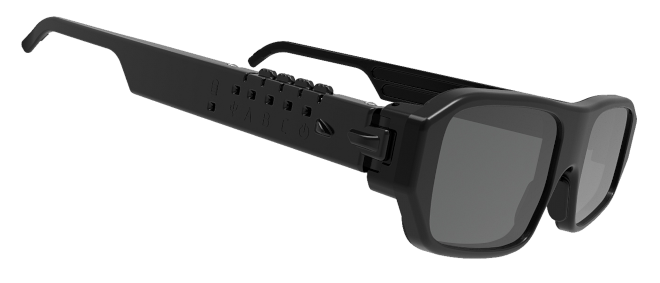
Billeder af briller:

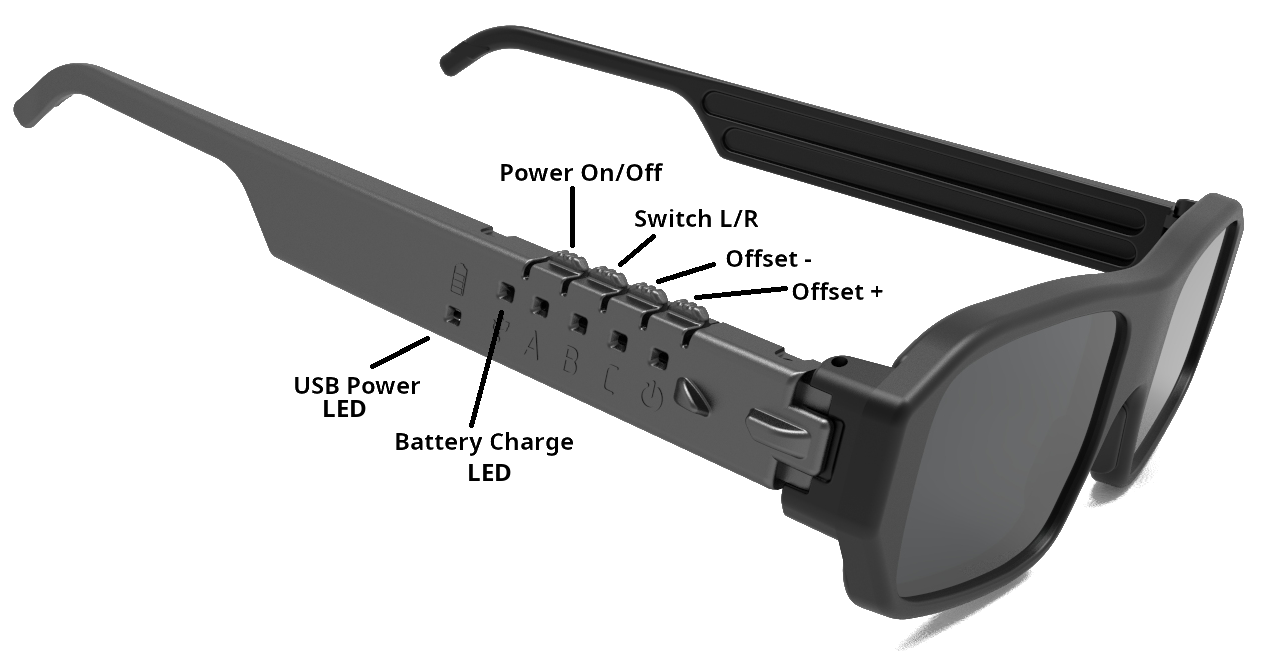
For at vække enheden, tryk på knappen "Power" eller "A".
For at slukke, tryk og hold knappen "Power"
For at aktivere Bluetooth kort tryk på "Power"
Hurtig indstillinger.
1. For at skifte 3D-perspektivet R/L kort tryk på "Power"
2. For at pause/fortsætte tryk på knappen "A"
3. For at justere Offset-, tryk på knappen "B"
4. For at justere Offset+, tryk på knappen "C"
| Billedhastigheder | 50.. 255 FPS (Hz) |
| Visningsmetode | Skiftende SBS |
| Forbindelse til pc | via USB-kabel |
| Forbindelse til pc | via Bluetooth LE Emitter |
| Bluetooth LE | 2.4GHz, 40Chn, v4.2 |
| BT-profil | Perifer |
| BT Broadcasting Rx | Biograf-tilstand |
| IR-synkronisering | Ikke understøttet |
| Fjernbetjening til afspiller | Offset +/-, Pause, Swap L/R |
| Linsens polariseringer | |
| Linsens transmittans | 38 % |
| Linsens krydstale | 0.4.. 0.6 % (L/R) |
| Kontrastforhold | 1200:1 |
| Afspillerkompatibilitet | S3D-Player | Emitter-kompatibilitet | S3D-Emitter |
| Strømkilde | 5V USB |
| USB-stik | USB2 Micro-B |
| Batteri | LiPo 3.6V 55mA/h |
| Opladningstid | 1... 2 timer |
| Kontinuerlig drift | 4 timer |
| Mål | 144 x 38 x 15mm |
| Vægt | 30 gram |
| Styresystem | Windows, Android |
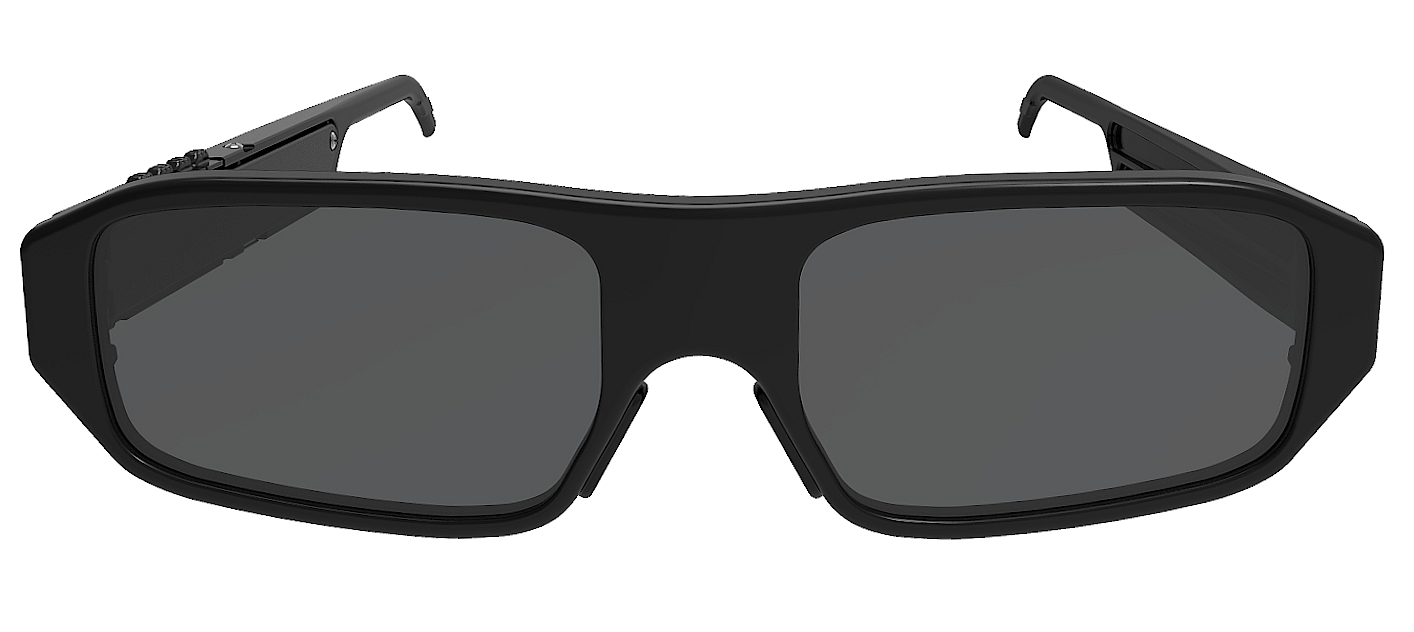
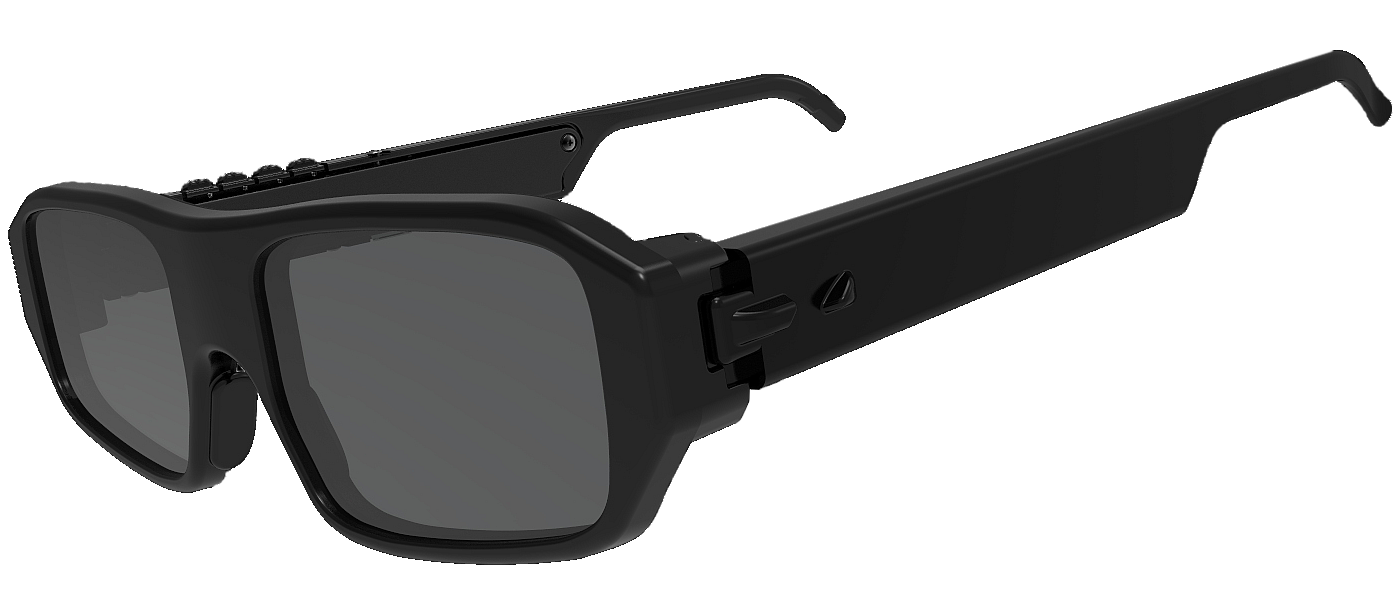
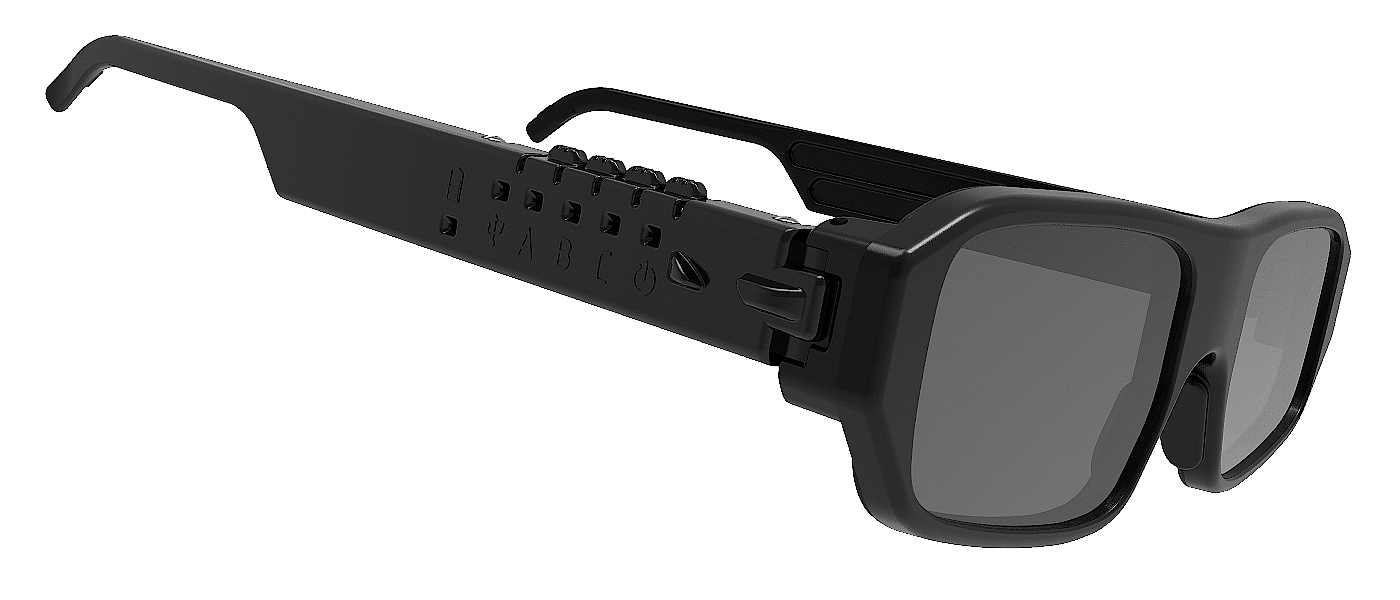
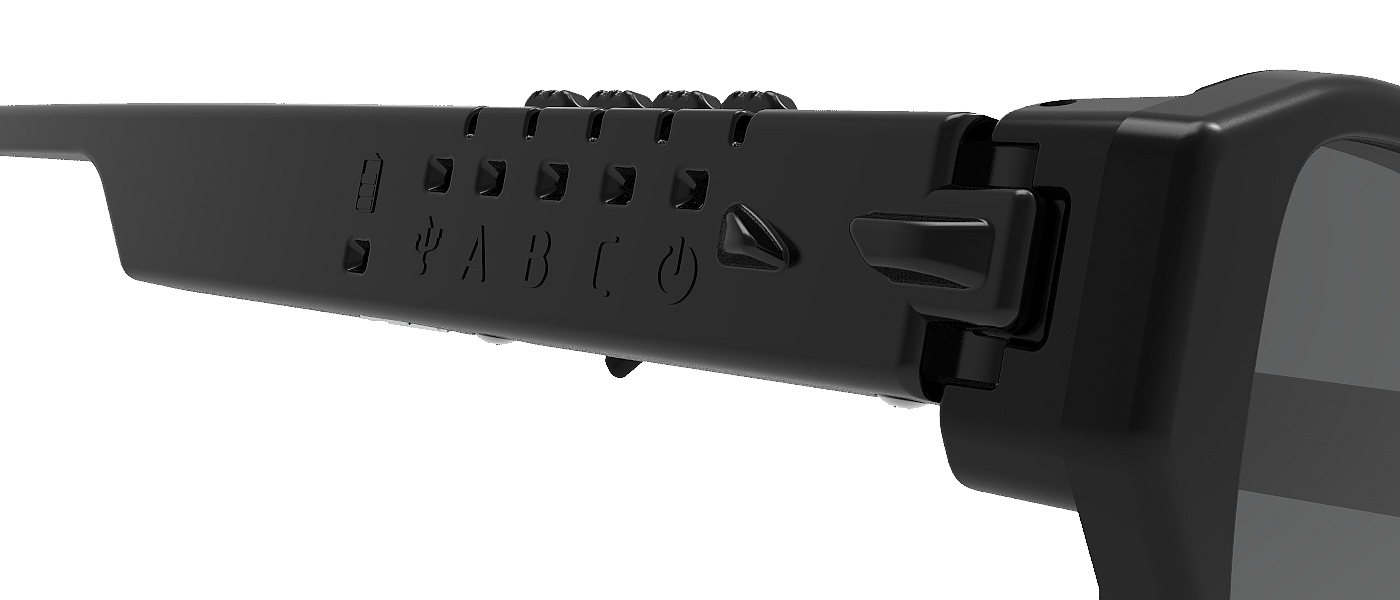
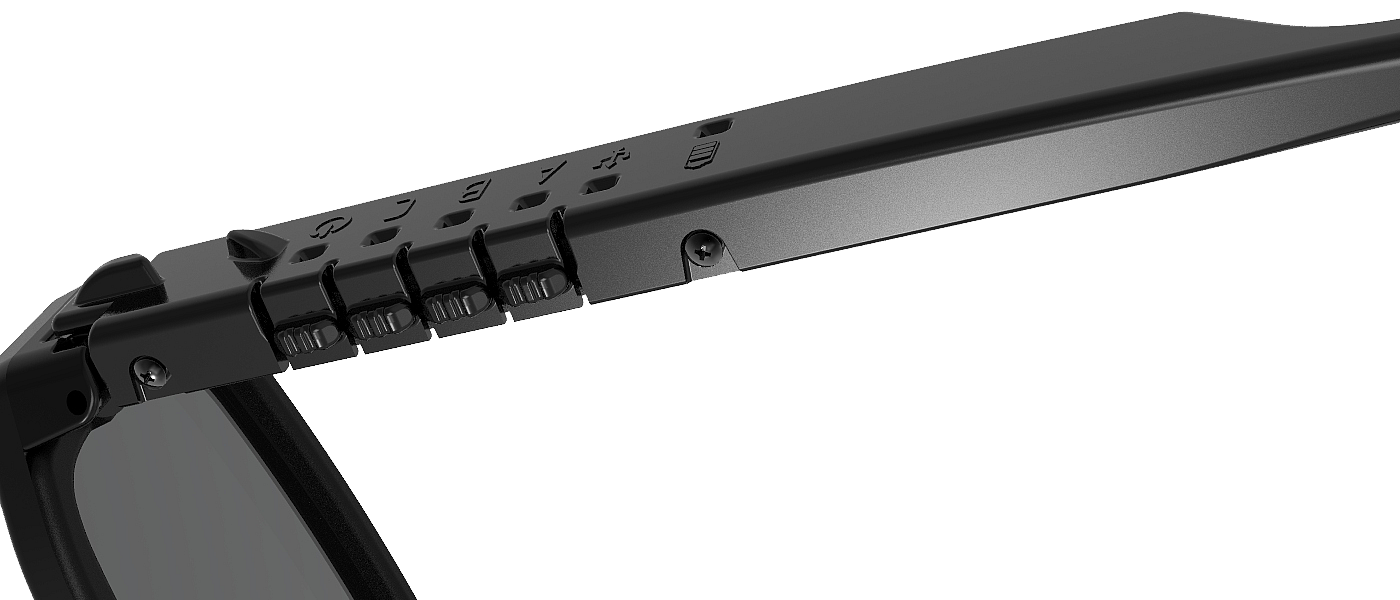
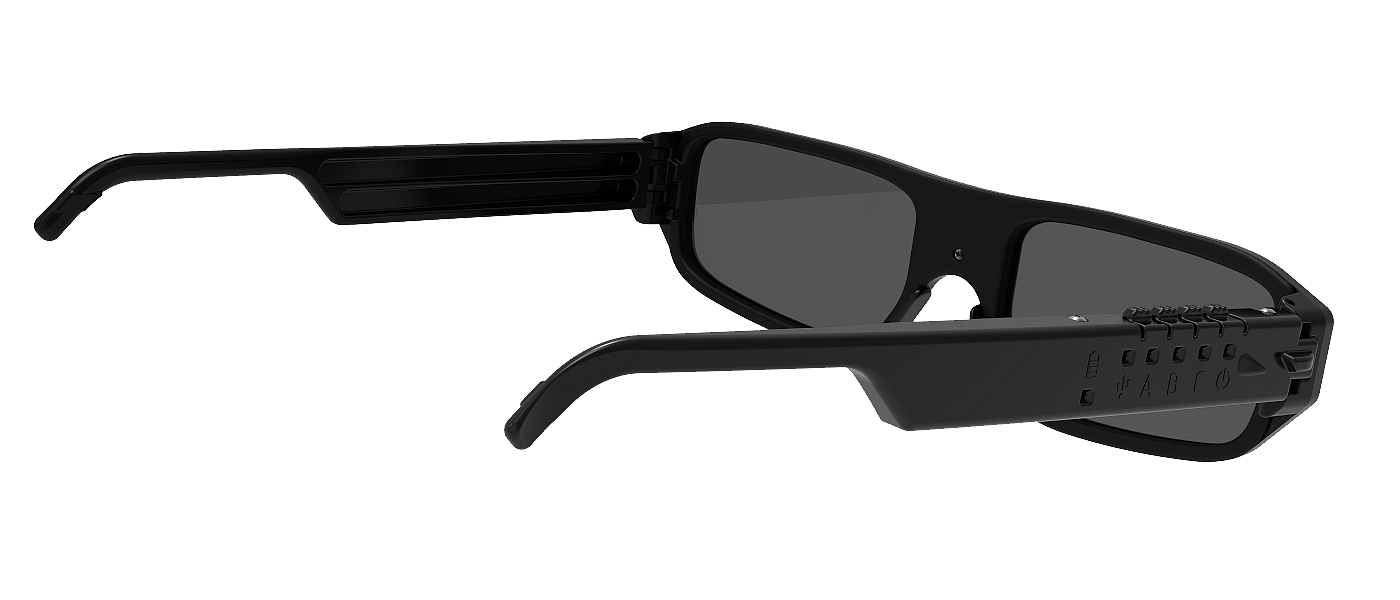
Betjening
Brillerne har 4 betjeningsknapper.For at vække enheden, tryk på knappen "Power" eller "A".
For at slukke, tryk og hold knappen "Power"
For at aktivere Bluetooth kort tryk på "Power"
Hurtig indstillinger.
1. For at skifte 3D-perspektivet R/L kort tryk på "Power"
2. For at pause/fortsætte tryk på knappen "A"
3. For at justere Offset-, tryk på knappen "B"
4. For at justere Offset+, tryk på knappen "C"
Hurtig start
For hurtigt at tilslutte og konfigurere brillerne skal du følge disse trin:1. Installer driverne, og opdater firmwaren som beskrevet ovenfor.
2. Start S3D-player-programmet, tilpas vinduet til cirka en fjerdedel af skærmen, og start billedfremvisningen.
3. Åbn indstillingspanelet for brillerne. Afhængigt af din foretrukne tilslutningsmetode: USB-kabel eller Bluetooth, skal du aktivere den relevante kommunikationsgrænseflade:
• Hvis du tilslutter via en S3D-Emitter, skal du sikre, at Bluetooth-senderen er aktiveret.
• Tænd for brillerne ved at trykke kort på "Power"-knappen.
• Vent et par sekunder, mens brillerne tilsluttes.
• Prøv at åbne kontrolpanelet for brillerne.
Derefter i kontrolpanelet for brillerne:
• Klik på "Set to Default" for at anvende standardindstillingerne.
• Juster derefter langsomt "Offset"-skyderen, indtil der vises et klart 3D-billede.
• Brug de øvrige kontroller til at finjustere billedet for den bedst mulige kvalitet.
Hvis enheden ikke reagerer, eller indstillingerne opfører sig uventet, skal du trykke på "Device Reset" eller klikke på "Set to Default" igen. Hvis du har brug for hjælp, kan du kontakte os via e-mail eller spørge i vores IT-supportgruppe på Facebook, link nederst på denne side.
Tilpasning
I dette eksempel tilslutter vi brillerne via S3D-Emitter. Tænd Bluetooth-senderen.Indstillinger for S3D-Emitter
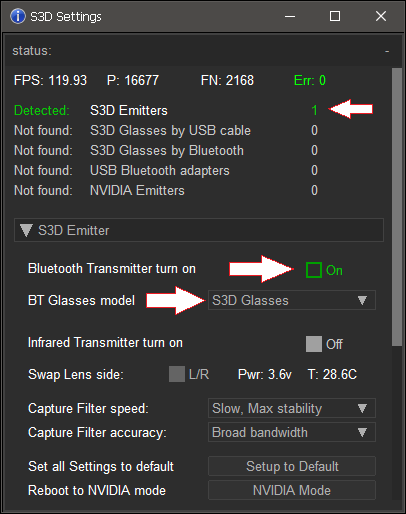
Du kan vælge BT-sendestyrken og den ønskede BT-kommunikationskanal. Infrarød sender bør helst deaktiveres, medmindre du også bruger IR-synkroniserede briller.
Indstillinger for S3D-Glasses
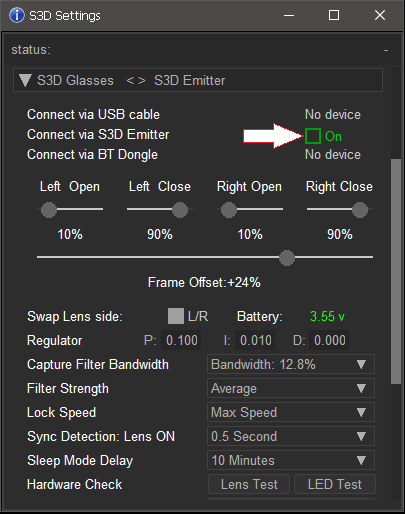
Ved at justere denne indstilling kan du finde det mest stabile 3D-billede, der er muligt. Brillerne gemmer de indstillinger, du har foretaget, når de slukkes, og bruger dem senere. Normalt kræver en enkelt indstilling ikke yderligere ændringer.
Skydere: Venstre/Højre Åbn/Luk
Juster linsernes åbnings- og lukketider individuelt. Find den position, der minimerer g-hosting vision og haloer. Flyt dem langsomt for at opnå den bedste billedkvalitet.
Skyder: Frame Offset
Denne kontrol kompenserer for den videosignalforsinkelse, der introduceres af afspilleren, grafikkortet og skærmens processor. Dette er den vigtigste kontrol, fordi alles hardware er meget forskellig. Indstil den først. Åbn demobillederne, og find billedet med de røde og blå felter. Start 3D-afspilning, og brug denne knap til at matche feltfarven med dit øje. Hvert øje skal se sin egen farve som et ensartet felt.

Sync Filter Bandwidth
Dette filter afviser synkroniseringspulser, der ankommer med en stor fejl. Hvis din pc er gammel og langsom, kan rendering forårsage forsinkelser og tabte billeder. For at forhindre hård billedrysten ignorerer og kasserer dette filter afvigelser over den valgte tærskel. I begyndelsen for at etablere det bredeste vindue.
Sync Filter Styrke
Opretholder langsigtet synkroniseringsstabilitet. Hvis computeren springer flere hundrede billeder over, eller kraftig interferens bryder forbindelsen, holder dette filter de gennemsnitlige timingparametre, og brillerne fortsætter på dem, indtil forbindelsen er genoprettet. En højere indstilling holder synkroniseringen længere, men genlåsning tager også længere tid i stedet for at være øjeblikkelig en afvejning mellem langsigtet stabilitet og låsehastighed.
Sync Støjreduktion
Brug dette til fin, højkvalitets tuning. Det undertrykker radiointerferens og den fine billedrysten forårsaget af digital jitter i transmissionskanalerne, hvilket glatter systemet til blød visning, der er behagelig for øjnene. Fysisk fungerer det som at tilføje virtuel masse: jo tungere et objekt er, jo mindre reagerer det på en række små forstyrrelser.
Frame Lock Hastighed
Bestemmer, hvor hurtigt brillerne låser sig fast på billedet, og hvor meget drift de holder det med. Låsning kan være næsten øjeblikkelig, men med lavere nøjagtighed eller langsom, men meget præcis. Vælg det, der passer dig bedst.
Nulstil til standardindstillinger
For at gendanne fabriksindstillingerne skal du trykke på knappen "Setup to Default". Dette vil returnere alle parametre til deres oprindelige tilstand.

Firmwareopdatering
Softwaren inde i S3D Glasses er tilstrækkeligt kompleks, og der er stadig
masser af skjulte fejl. Vi finder og retter dem regelmæssigt og forbedrer funktionaliteten.
Du kan selv downloade og ændre den nye firmwarefil.
Brug DFU-opdateringsprogrammet til at overføre filen til enheden.
Gør følgende for at opdatere firmware:
1. Afbryd brillerne fra computeren
2. Luk Player. Åbn DFU-programmet
3. Tilslut brillerne til computeren
4. Klik på linjen med enhedsnavnet
5. Vælg firmwaren med knappen File
6. Tryk på knappen Prog, og vent på, at det er færdigt
7. Start den nye firmware ved at klikke på Run
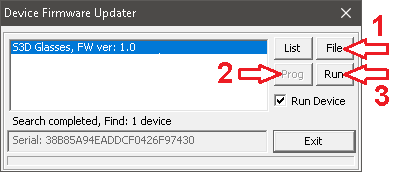
I sjældne tilfælde kan firmwaren blive programmeret med fejl, og brillerne hænger. Fejlen kan opstå, hvis du trækker kablet ud under programmeringen. For at afslutte en fastfrysning og tvinge et spring til opdateringstilstand, skal du trykke og holde C-knapperne nede. Hvis det heller ikke virker, skal du kortslutte batteriet kortvarigt med en pincet og derefter tilslutte USB-strømkablet. Sådan tvinger du brillerne i firmwareopdateringstilstand: Sluk brillerne med Power-knappen. Tryk og hold Power-knappen nede i et par sekunder, og slip den derefter. LED'erne bør vise, at brillerne er slukket. Tryk derefter og hold C-knappen nede, og tryk kort på Power-knappen. C-LED'en bør begynde at blinke hurtigt.
For tidligere udgivne briller:
For at opgradere til de nyeste versioner, som understøtter nye afspillere. Hvis din nuværende firmwareversion er under v1.5, er det første trin at installere Migration cleanup-pakken for at rydde hukommelsen fra den gamle version. Installer derefter den nyeste firmware. Den nye opdatering vil ikke kunne starte uden først at have gennemført oprydningen af hukommelsen.
Gør følgende for at opdatere firmware:
1. Afbryd brillerne fra computeren
2. Luk Player. Åbn DFU-programmet
3. Tilslut brillerne til computeren
4. Klik på linjen med enhedsnavnet
5. Vælg firmwaren med knappen File
6. Tryk på knappen Prog, og vent på, at det er færdigt
7. Start den nye firmware ved at klikke på Run
I sjældne tilfælde kan firmwaren blive programmeret med fejl, og brillerne hænger. Fejlen kan opstå, hvis du trækker kablet ud under programmeringen. For at afslutte en fastfrysning og tvinge et spring til opdateringstilstand, skal du trykke og holde C-knapperne nede. Hvis det heller ikke virker, skal du kortslutte batteriet kortvarigt med en pincet og derefter tilslutte USB-strømkablet. Sådan tvinger du brillerne i firmwareopdateringstilstand: Sluk brillerne med Power-knappen. Tryk og hold Power-knappen nede i et par sekunder, og slip den derefter. LED'erne bør vise, at brillerne er slukket. Tryk derefter og hold C-knappen nede, og tryk kort på Power-knappen. C-LED'en bør begynde at blinke hurtigt.
For tidligere udgivne briller:
For at opgradere til de nyeste versioner, som understøtter nye afspillere. Hvis din nuværende firmwareversion er under v1.5, er det første trin at installere Migration cleanup-pakken for at rydde hukommelsen fra den gamle version. Installer derefter den nyeste firmware. Den nye opdatering vil ikke kunne starte uden først at have gennemført oprydningen af hukommelsen.

Downloads
Firmwareopdatering:
Brillefirmware
Migreringsoprydning
Video om hvordan du opdaterer
Windows-driver:
S3D Glasses Windows-driver
Guide til driverinstallation
3D-billeder:
3D-demopakke, krydsvisning
3D-demopakke, parallel visning
Opdateringsværktøj:
DFU-app
Brillefirmware
Migreringsoprydning
Video om hvordan du opdaterer
Windows-driver:
S3D Glasses Windows-driver
Guide til driverinstallation
3D-billeder:
3D-demopakke, krydsvisning
3D-demopakke, parallel visning
Opdateringsværktøj:
DFU-app
Hjemmeside
Vilkår og betingelser
Om os
Privatlivspolitik
Virksomhedsinfo
Kontakter
Betaling
Forsendelse
Send besked
 S3D
S3DSingapore 2026



