
 da
da
 English
 Deutsch
 French
 Russian
 Spanish
 Portugues
 Japanese
 Korean
 Turkey
 Italy
Italy Poland
 Indonesia
 Arabic
 India
India Thailand
 Malaysia
 Filippinsk
 Kina
Kina Taiwan
 Vietnam
 Holland
 Sverige
 Norge
NorgeOplev 3D på din pc
Se 3D-film og -billeder, og spil 3D-spil på din computer. Enheden synkroniserer dine 3D-briller med spil og medieafspillere på både stationære og bærbare computere. Det er en ultrahurtig løsning bygget på en avanceret multi-processor-arkitektur og multi-protokol-firmware, konstrueret til maksimal hastighed, kompatibilitet, præcision og ydeevne.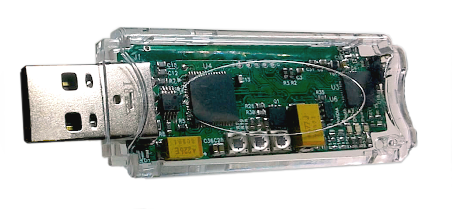
Vigtigste fordele
Emitteren synkroniserer billedet på din skærm med skiftet af de aktive lukkerbriller. Dette giver et konstant højkvalitets 3D-billede på en bred vifte af skærmmodeller og 3D-briller fra forskellige producenter. Mange brillemodeller understøttes, med direkte kompatibilitet med NVIDIA 3D Vision stereo driver til pc-spil. Hvis din skærm er hurtig nok, kan billedkvaliteten overgå en IMAX 3D-biograf.Enheden leveres med en række kvalitetsindstillinger, der tilpasser sig forskellige skærme og computere. I modsætning til andre emittere kan vores finjusteres til dit specifikke udstyr for den bedst mulige billedkvalitet. Den understøtter en bred vifte af billedhastigheder, og du kan tilslutte næsten alle aktive 3D-briller blot ved at vælge en synkroniseringsprotokol fra listen.
Du kan endda bruge to forskellige typer briller på samme tid. For eksempel ét par via Bluetooth og et andet via IR. Du kan justere billedkvaliteten uafhængigt for hver brillemodel. Verdensklasse teknologi og håndlavet assembler-kode betyder, at der ikke er nogen hurtigere end os.
Parametre
| Billedhastighed | 60... 255 FPS (Hz) |
| Billednøjagtighed | 20... 100 μs |
| Typer 3D-briller | Aktive lukker SBS |
| Protokoller BT | 1 |
| Protokoller IR | 11 |
| Transceivere | Bluetooth LE, IR Synchro |
| Bluetooth LE v4.2 | 2.4GHz, 40Chn |
| BT-rækkevidde | 10... 30 meter |
| BT-forbindelser | 3 samtidige |
| BT Tx Broadcasting | Biograf-tilstand |
| IR-bølgelængde: | 940 nm |
| IR-pulseffekt | ~18 watt maks. |
| IR-rækkevidde | 3... 10 meter |
| Forbindelse | USB 480 Mbps |
| Operativsystem | Kun Windows |
| Dimensioner | 70 x 23 x 8mm |
| Vægt | 25 gram |
Funktioner
Du behøver ikke ekstra sensorer på din skærm eller et separat synkroniseringskabel. Emitteren fungerer direkte via USB-porten. Du kan bruge IR + BT-kanalerne samtidigt til at distribuere synkronisering til forskellige typer briller.IR-kanalen kan tilslutte et vilkårligt antal briller af samme model på én gang. Vælg blot den nødvendige protokol fra indstillingslisten. Sendeffekten er pålideligt stærk nok til et stort rum.
Bluetooth-kanalen forbinder op til tre par briller direkte til en enkelt emitter. Disse har fulde rettigheder og fungerer som administratorer: du kan ændre enhver indstilling og styre afspilleren.
BT Broadcasting Cinema: Aktivér denne mulighed for at få emitteren til at sende 3D-synkronisering til hvert Bluetooth-par briller inden for transceiverens rækkevidde. Fundamentalt overlegen i forhold til DLP-Link, denne teknologi leverer mere pålidelig synkronisering og en meget længere driftsrækkevidde. For de bedste resultater skal du indstille TX-effekten til maksimum.

Spil 3D-spil
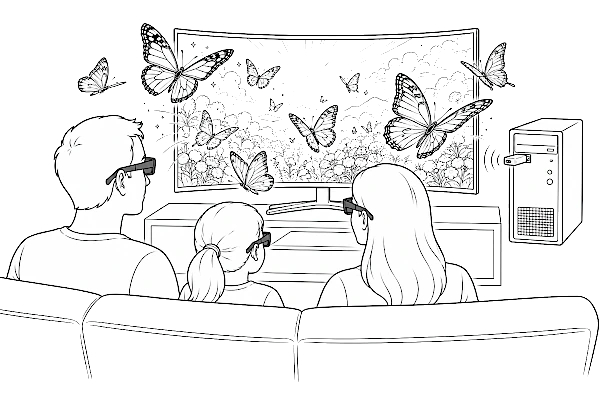
Se 3D-film
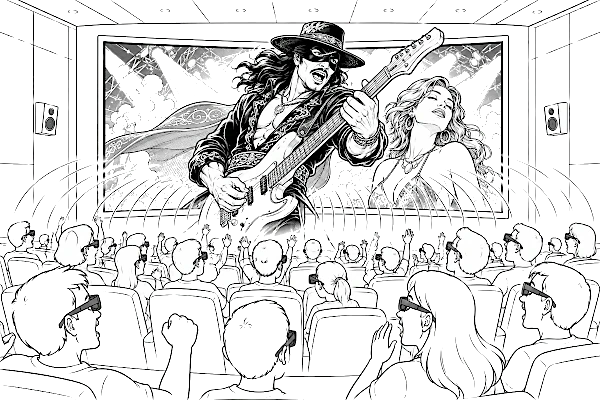
Vis 3D-biograf
Vælg skærm
For god 3D-visning skal din skærm og computer levere en billedhastighed på 90 FPS eller højere. Vi anbefaler hurtige gaming-skærme med en pixelresponstid på cirka 1 til 2 ms, som giver et lyst billede med minimal spøgelseseffekt eller overlapning. Tjek din skærms tekniske specifikationer online for at bekræfte denne værdi. Hvis responstiden overstiger 3 ms, kan billedkvaliteten lide, selvom S3D-driveren tilbyder justeringer for at afbøde dette. Ved at justere Left/Right Open- og Left/Right Close-skyderne kan spøgelseseffekten minimeres, selvom dette kan reducere lysstyrken. Du kan begrænse, hvor længe hver brilleside forbliver åben, så du kun ser en fuldt gengivet frame. Diagrammet nedenfor illustrerer, hvordan disse justeringer fungerer. For at kompensere for videolatens i din skærm og holde billedet korrekt justeret, skal du bruge Frame Offset-kontrolhåndtaget.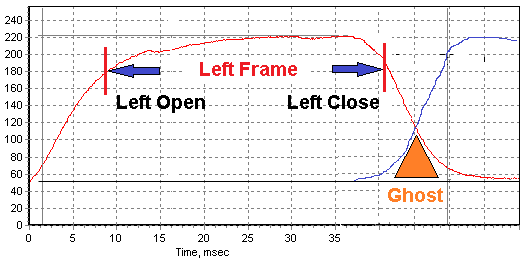
Det er også vigtigt, at din skærm understøtter softwarestyret Backlight Strobing. Når denne funktion er aktiveret, kan den levere næsten perfekt billedkvalitet. Konfigurer den i S3D-driveren under fanen "Display Automation".
Hvad er skærmresponstid
Bedste skærme: 120Hz, 144Hz, 240Hz
Oversigt over de bedste skærme
Bedste skærme til 3D
Tjek skærmproducenternes hjemmesider. Se efter skærme med en pixelresponstid under 1 ms og en opdateringshastighed over 250 Hz. Der er i øjeblikket mange højkvalitetsmodeller tilgængelige til lave priser, under $250.AOC 27G11ZE2
En 27″ FHD 240 Hz 0,3 ms Fast IPS - en fremragende model. Dens 240 Hz opdateringshastighed og 0,3 ms responstid bringer den tæt på de ideelle krav. Prisen er omkring 160 USD.
ViewSonic VX2479A-HD-PRO
En 24″ 240 Hz gaming-skærm, højst sandsynligt med en responstid på 1 ms. Prisen er omkring 130 USD.
PRISM+ F250i
En 25″ 240 Hz Fast IPS gaming-skærm. Et lokalt Singapore-mærke, ofte billigere end importerede modeller. Prisen er omkring 120 USD.
Præstationsmestre
Hurtig pixelskift - både til og fra - er afgørende; ellers blandes stereoframes optisk i skærmmatricen, og korrekt 3D kan ikke opnås. Dette problem kan ikke blot korrigeres ved at justere brillerne. Moderne skærme kan nå billedhastigheder over 1000 fps. Pixelresponstider kan være under 0,03 ms, for eksempel for:
AG276QZD
FO27Q5P
LG UltraGear 25G590B
1000 FPS en ægte tornado!
Med verdens hurtigste skærmhastighed reduceres 3D-crosstalk til mindre end 0,5 % mellem synsvinkler - langt under tærsklen for, hvad det menneskelige øje kan opfange. Resultatet er ikke blot en enestående 3D-kvalitet, men et billede, der kommer bemærkelsesværdigt tæt på virkelighedens syn.
Vælg briller
For at sikre, at brillerne passer til din skærm, skal du kontrollere, at skærmens polarisering matcher brillernes polarisering. Dette afhænger af den vinkel, hvormed den polariserende film er påført skærmen og brillerne. Kontrollen er enkel: Hold et glas op, og kig på din skærm gennem det - skærmen skal være tydeligt synlig, og billedet skal blive mørkere, når du drejer brillerne til hver side. Mange producenter opretholder ikke lodret polarisering af filmen, så du kan have brug for at finde briller, der matcher din specifikke skærm.Sådan kontrollerer du polariseringsmatchning
Synkroniseringsprotokoller for 3D-briller
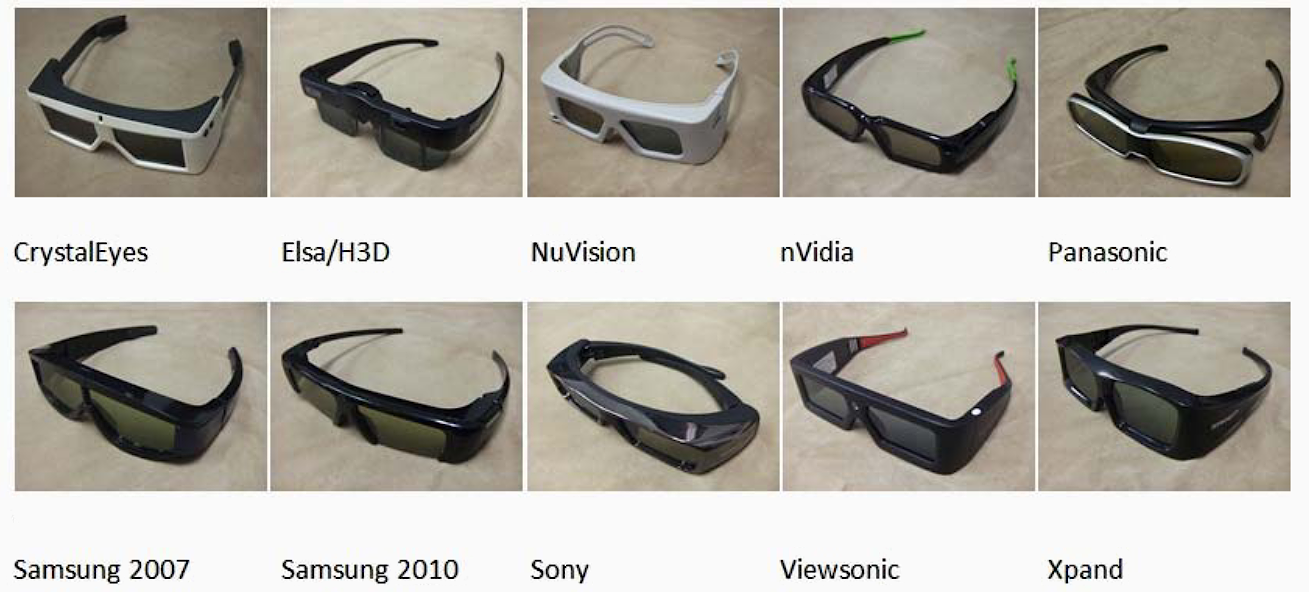
Forskellige briller styres af deres egne proprietære synkroniseringsprotokoller. S3D Emitter understøtter de 12 mest almindelige, og du kan vælge den, du har brug for, fra listen. Emitteren husker alle dine indstillinger. Ved hjælp af linket nedenfor kan du gennemse en stor liste over aktive lukkerbriller og kontrollere, hvilken synkroniseringsprotokol hver enkelt bruger. Enhver brillemodel fra enhver producent vil fungere med emitteren, forudsat at dens protokol er angivet nedenfor og matchet.
Liste over verdensomspændende udgivelser af 3D-briller
Understøttede protokoller
For at tilslutte de briller, du ønsker, skal du åbne fanen S3D Settings i S3D Player-appen. Hvis du bruger Bluetooth-briller, skal du aktivere Bluetooth Transmitter og vælge den protokol, du har brug for.Hvis du bruger IR-synkroniserede briller, skal du aktivere Infrared Transmitter og vælge den IR-protokol, du har brug for. Alle indstillinger gemmes i emitteren, og de forbliver aktive, selv når emitteren skifter til NVIDIA-tilstand.
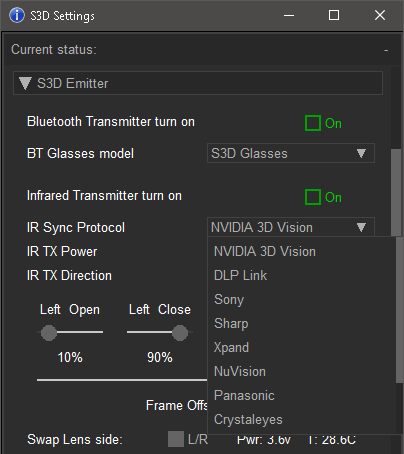
| IR-synkronisering |
|---|
| 1. NVIDIA 3D Vision |
| 2. DLP Link™-protokol |
| 3. Sony-protokol |
| 4. Sharp-protokol |
| 5. Xpand-protokol |
| 6. NuVision-protokol |
| 7. Panasonic-protokol |
| 8. CrystalEyes-protokol |
| 9. Samsung 2007-protokol |
| 10. Samsung 2010-protokol |
| 11. ELSA / H3D-protokol |
| Bluetooth-synkronisering |
|---|
| 12. S3D BLE-protokol |
| 13. Samsung BT 3DTV, XpanD BT |
Understøttede briller
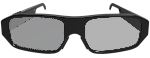
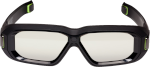
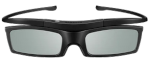
Som beskrevet ovenfor kan forskellige brillemodeller bruge deres egen originale protokol eller en af flere standard synkroniseringsprotokoller. For at finde ud af, om et par vil fungere med emitteren, skal du åbne brillelisten og tjekke. Det er værd at bemærke, at den bedste billedkvalitet kommer fra NVIDIA v2-briller med deres tynde, højkontrast polariserende film, efterfulgt af DLP Link. Sony-briller er for det meste ubrugelige, fordi polariseringen af PC-skærmen og filmen på brillerne ikke matcher.Briller med BT-synkronisering:
S3D BluetoothBriller med IR-synkronisering:
NVIDIA 3D VisionDLP Link XpanD
NuVision 60GX
Panasonic TY-EW3D2
Sharp AN-3DG20/40
Samsung SSG-2100AB
Samsung SSG-2200AR
Sony TDG-BR100/BR250
Crystaleyes
Kompatibilitet mellem briller og billedhastighed
3D-briller fra forskellige producenter kan understøtte forskellige billedhastigheder. Denne emitter kan arbejde med enhver frekvens mellem 50 og 255 Hz, men selve brillerne er ikke lige så fleksible. Når du køber 3D-briller, så spørg altid om deres understøttede billedhastighed. Den skal matche den billedhastighed (FPS), som dit grafikkort udsender.Eksempel: hvis din pc's grafikkort og skærm kun kører op til 60 Hz, skal brillerne være kompatible med 60 Hz. De fleste 3D-briller fungerer dog inden for et område på 100 til 148 Hz og virker ikke ved 60 Hz. Derfor skal dit grafikkort og din skærm også understøtte en billedhastighed inden for dette 100–148 Hz-område. Vær meget opmærksom på kompatibiliteten.
DLP Link-briller understøttes også, og emitteren bevarer fuld kontrol over dem. Men som forklaret ovenfor skal din hardwares billedhastighed stadig matche brillernes driftsområde.
Vores S3D Glasses har det bredeste arbejdsområde for FPS: de er garanteret at understøtte alle eksisterende billedhastigheder, fra 20 til 255 FPS.
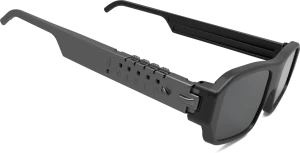
Du kan købe vores S3D KIT med rabat Emitter + Glasses.
Sættet er klar til brug lige ud af æsken.

Anbefaling
IR-kanalen kan udsende betydelig pulserende emittereffekt, som du kan justere i kontrolmenuen. For NVIDIA-briller kan det stabile driftsområde nå op til 10 meter. Brug det laveste niveau, der stadig driver brillerne pålideligt. Langvarig drift ved høj effekt nedbryder IR-LED'en, så overbelast den ikke unødigt.Hvis du bruger emitteren i IR-tilstand, skal du tilslutte den direkte til en USB-port på din pc, uden mellemliggende hubs eller lange kabler, der kan begrænse strømforsyningen. Der kan opstå et spændingsfald, som kan nulstille enheden, eller få den til at fungere upålideligt.
3D-afspillere
Brug S3D player til at konfigurere dit videosystem for maksimal kvalitet. Derefter kan du skifte til den kompatible afspiller, du er mest tryg ved. |
S3D Player |
 |
sView |
 |
Stereoscopic Player |
 |
NVIDIA 3D Vision Video Player |
Alle afspillere, der bruger NVIDIA 3D-stereobufferen og dens synkronisering, kræver, at de gamle NVIDIA-drivere er installeret, som beskrevet her: NVIDIA Integration. Den eneste undtagelse er S3D player, som fungerer uden NVIDIA-software.
Sådan tilslutter du
1. Installer USB-driverenUSB-driver
For nem opsætning leverer vi en digitalt signeret, certificeret driverpakke til 32-bit og 64-bit Windows. Brug den, der passer til dit system. Andre operativsystemer understøttes ikke.
2. Download S3D Player
S3D Player til Windows
Lær at bruge afspilleren.
3. Opdater emitterens firmware
For at få alt til at fungere korrekt skal du flashe den nyeste firmware.
Firmwareopdatering
Sådan gør du.
4. Installation og konfiguration
Detaljeret hjælp
Sådan konfigureres systemet, så det matcher dine briller.
5. NVIDIA 3D Gaming Integration
Detaljeret hjælp
Sådan tilsluttes emitteren til NVIDIA stereo driveren.
Manuel betjening
For hurtig justering af driftstilstande har S3D Emitter tre knapper på bagpanelet. Knapperne + og - giver dig mulighed for at finjustere 3D-billedkvaliteten direkte. Knappen NVIDIA - S3D skifter hurtigt mellem driver-typer. Du kan øjeblikkeligt skifte til NVIDIA 3D VISION Gaming-tilstand eller vende tilbage til den avancerede S3D Media-tilstand. Emitteren genindlæser kommunikationsdriverne efter behov. S3D Media-tilstand er designet til S3D Video Player og understøtter flere indstillinger, hvilket giver højere billedkvalitet.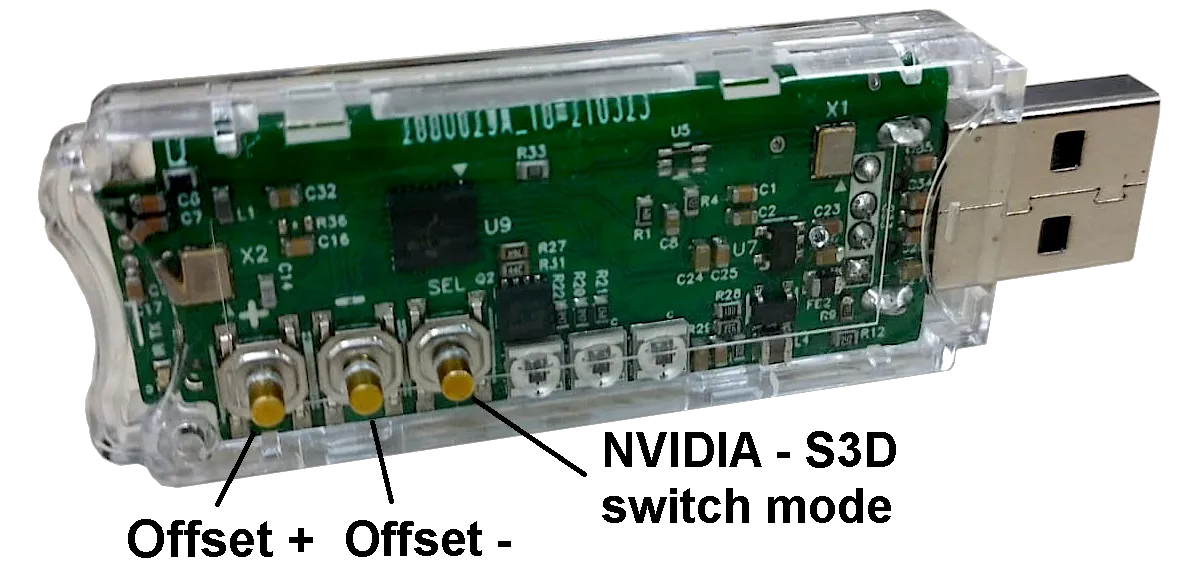
Firmware-opdatering
Softwaren inde i S3D Emitter er meget kompleks, og der er stadig nogle skjulte fejl. Vi finder og retter dem løbende og forbedrer funktionaliteten. For eksempel tilføjer vi nye funktioner eller ekstra protokoller til nye briller. Du kan selv flashe ny firmware til emitteren. Download firmware-opdateringsfilerne nedenfor, og brug DFU-opdateringsappen til at indlæse dem på enheden.Zip-arkivet indeholder to filer: opdateringen til hovedprocessoren og opdateringen til Bluetooth-MCU'en. Indlæs dem på emitteren én efter én. Hvis der ikke er inkluderet en Bluetooth-fil, behøver den ikke at blive opdateret.
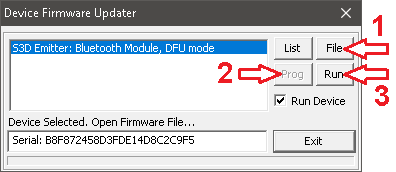
Sådan opdaterer du firmwaren, følg disse trin:
1. Download den nyeste DFU-applikation
2. Download de nyeste firmware-filer
3. Luk 3D-afspilleren, og åbn DFU-applikationen
4. Afbryd emitteren fra computeren
5. Hold "+"-knappen nede for Bluetooth
6. Hold "-"-knappen nede for hoved-CPU'en
7. Sæt emitteren i USB-porten
8. Klik på linjen med modulnavnet
9. Vælg firmwaren ved hjælp af File-knappen
Først: "emitter-main.fwr"
Derefter: "emitter-bluetooth.fwr"
10. Tryk på Prog-knappen, og vent til den er færdig
11. Start den nye firmware ved at klikke på Run

Downloads
Nyeste version:
Forældede versioner:
Emitter firmware v1.5 15. okt. 2024
Til forældet Emitter ver.3
Windows-driver:
S3D Emitter Windows-driver
Opdateringsværktøj:
DFU App
Forældede versioner:
Emitter firmware v1.5 15. okt. 2024
Til forældet Emitter ver.3
Windows-driver:
S3D Emitter Windows-driver
Opdateringsværktøj:
DFU App
Homepage
Terms & Conditions
About Us
Privacy Policy
Business Info
Contacts
Payment
Shipping
Send Msg
 S3D
S3DSingapore 2026



