
 3D Video
 da
 English
 Deutsch
 French
 Russian
 Spanish
 Portugues
 Japanese
 Korean
 Turkey
 Italy
 Poland
 Indonesia
 Arabic
 India
 Thailand
 Malaysia
 Filipino
 China
 Taiwan
 Vietnam
 Netherlands
 Sweden
 Norway
3D-videoafspilleren er designet til visning af 3D-medier ved hjælp af aktive lukker-3D-briller på din computer. Den giver dig mulighed for at konfigurere din pc til at se 3D-forestillinger med maksimal mulig kvalitet. Hvis din pc's skærm er hurtig nok, vil billedet se bedre ud end en 3D IMAX-biograf.
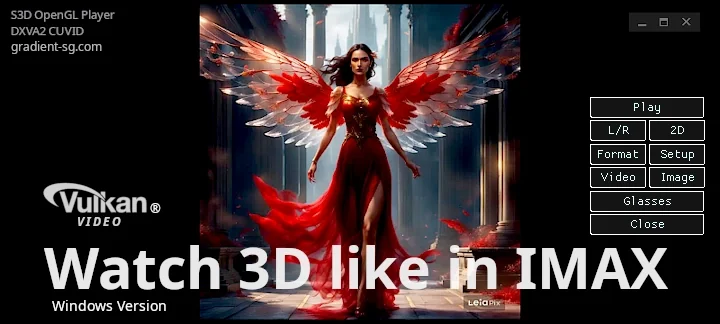
Den største fordel ved vores løsning er dens fremragende billedkvalitet. Ingen mini-briller eller brillefri 3D-skærme kan ikke vise bedre billedkvalitet end vores. Du kan læse om årsagerne til hvorfor.
Du behøver ikke at købe dyrt udstyr for at nyde 3D. Afspilleren fungerer problemfrit på forskellige computere og leverer høj kvalitet til minimale omkostninger. Fleksibel driversoftware tilpasser dine computerparametre for at opnå den bedst mulige 3D-kvalitet.
Du kan bruge alle briller fra listen over kompatible briller. Før du køber udstyr, skal du kontrollere afspillerens software. Hvis 3D-video afspilles jævnt og stabilt uden små hak eller tabte billeder, betyder det, at din computer har tilstrækkelig ydeevne.
Hvad der skal tilføjes til pc'en:
S3D Emitter synkronisator, eller
NVIDIA Emitter synkronisator
Eventuelle kompatible 3D-briller:
S3D-briller bluetooth, eller
3D IR-lukker briller, eller
DLP Link briller, kun $10
Demo-mediefiler:
3D-kunst, film, foto, billeder
Avatar 'Fire and Ash' trailer 3D
Brug afspillerens software til at prøve at se videoer og kontrollere ydeevnen på dine enheder. Afspilleren er stadig under aktiv udvikling, og mange funktioner er endnu ikke fuldt ud perfektionerede. Det er en kompleks opgave at skabe en højkvalitets-3D-afspiller, og vi forbedrer den trin for trin.
3D-afspillerparametre
| Grafikdriver | OpenGL 4.6 |
| Videomotor | FFmpeg 9.1 "Lei" |
| Videodekoder | Vulkan Video |
| Styresystem | Win10, Win11 |
| Visningsmetode | Skift side |
| Visningsbilledhastighed | 90 fps.. 255 fps |
| Foretrukket billedhastighed | 120.. 144 fps |
| 3D-pakning af billede | SBS, T/B, L&R, Fuld/Halv |
| Billedformater | jpg jpeg jfif png bmp mpo heic heif tga psd gif hdr webp avif pic pnm |
| 3D-pakning af video | SBS, T/B, Fuld/Halv |
| Videoformater | avi mpg mpeg mkv ogg mp4 wmv webm flac iso lrv m2ts |
| Type 3D-briller | Aktive lukkerbriller |
| Synkronisering | USB-kabel, Bluetooth LE, IR-synkronisering |
| Kompatibilitet | S3D Glasses S3D Emitter NVIDIA Emitter |
| Videodrivertype | NVIDIA Studio Driver |
Prøv at bruge NVIDIA HotFix 581.94 Men Microsoft er uforudsigelig, og det er svært at sige, hvad de ødelægger næste gang. Vi garanterer ikke, at afspilleren fungerer på Win11.
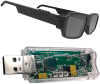
Du kan købe det højkvalitets S3D Kit med rabat: Emitter + Glasses.
Sættet er klar til brug lige ud af æsken.
Afspillerkontroller
Knap: Afspil/Stop
Starter afspilning eller stopper afspilning og lukker filen. Ligesom alle andre afspillere.Knap: Pause/Fortsæt
Midlertidig pause med billedvisning. Tryk igen for at fortsætte..Knap: L/R
Skifter rækkefølgen af venstre/højre perspektivets output, hvis stereobilledfiler er blandet sammen eller grupperet forkert.Knap: 2D/3D
Valg mellem stereo- og normaltilstand.Knap: Format
3D-videofiler har forskellige metoder til billedpakning. Vælg først Normal, se hvordan billederne er arrangeret, skift derefter til den ønskede indstilling.Knap: Video
Til at vise video eller enkeltbillede. Vælg en enkelt billedfil eller videofil.Knap: Billede
Til at vise flere billeder eller fotos. Vælg placeringen af mappen med billedfilerne. Diasshowet starter automatisk.Knap: Briller
Åbner grænsefladen til 3D-brilleopsætning.Mediehåndtering
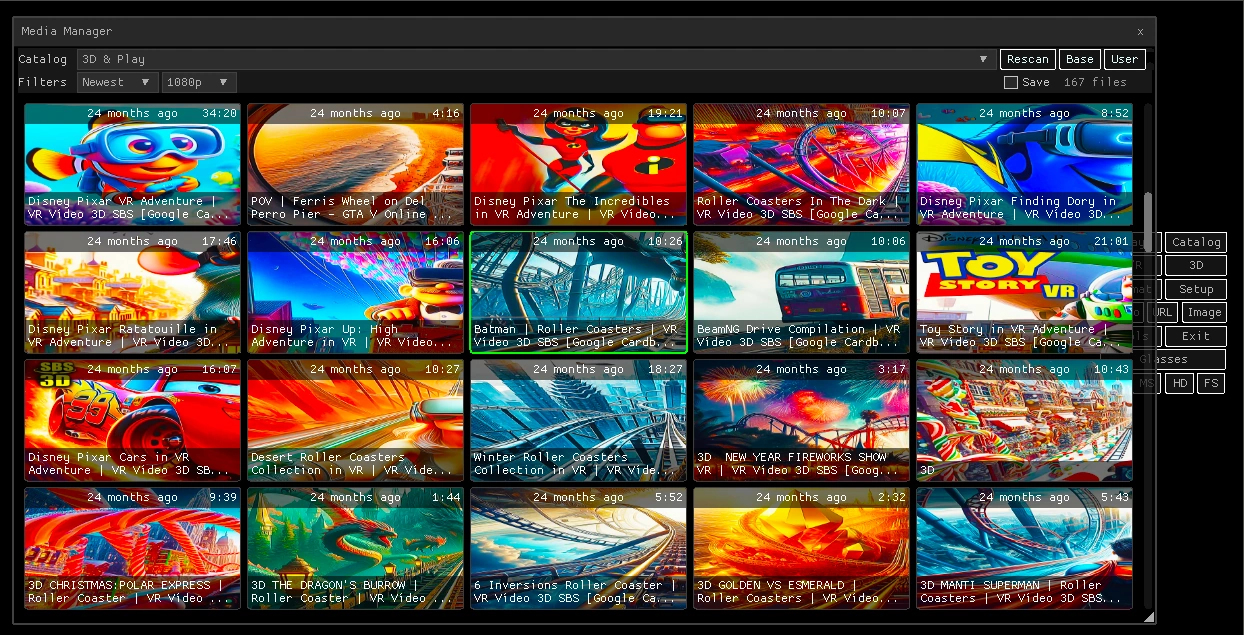
Mediehåndteringen lader dig hurtigt gennemse og afspille 3D-videoer fra alle kilder. Gennemse videoer ved hjælp af miniatureforhåndsvisninger uden at åbne Windows Stifinder. For at få adgang skal du klikke på Catalog-knappen i hovedmenuen.• Online videohostingplatforme og -servere
• Samlinger af 3D-trailere fra YouTube, FB, Vimeo osv.
• Lokale mapper, inklusive alle undermapper
• Store cloudmapper, for eksempel R2 Cloudflare
• Private videoservere med brugernavn- og adgangskodegodkendelse
Sådan tilføjer du dine videoer og billeder
Tilføj video
Tilføj billeder
Videokilder
Viser 3D-videoer fra flere kilder, som kan vælges ved hjælp af rullelisten Catalog. Du kan vælge sorteringsrækkefølgen (Nyeste / Ældste) og din foretrukne afspilningskvalitet: 720p, 1080p eller 2160p. Knappen Rescan opdaterer straks den valgte kilde uden at vente på den næste automatiske opdatering.
For 3D-videoer viser miniaturebilleder venstreøjeperspektivet. Hver post indeholder videoopløsning, uploadalder, varighed og titel. Rul gennem listen med museshjulet. Vinduet kan flyttes ved at trække i titellinjen og ændres i størrelse ved hjælp af nederste højre hjørne. Dets position og størrelse huskes automatisk.
Direkte 3D-links
Tilføjet understøttelse af player-s3d://-links. Et link på en webside åbner nu videoen direkte i S3D Player, med 3D-pakningsformatet angivet af fmt-parameteren. For eksempel: Walk through Night City Cyberpunk 2077
Formatkoderne er de samme som i filnavne, se tabellen Files Packaging Codes nedenfor. Hvis fmt udelades, registreres formatet fra filnavnet som sædvanligt.
Konfiguration af kilder
Tilføj dine egne kilder til databasen. URL'er og filtreringsregler defineres i filen catalog-user.txt, som kan åbnes direkte fra hovedmenuen ved hjælp af knappen User. Indtast ikke dine egne poster i Base. Afspilleren overskriver dem under opdateringer.
Hver kilde understøtter følgende indstillinger:
• Link til lager
• Påkrævede nøgleord i videotitler, f.eks. 3D, SBS
• Udelukkede nøgleord, f.eks. anaglyph
• Maksimalt antal filer at scanne pr. kilde
• Maksimalt antal matchende filer at vise
Gemning af videoer
Aktivér Save-afkrydsningsfeltet før afspilning af den valgte video, mens den samtidig gemmes i mappen angivet i catalog-user.txt som en enkelt MP4-fil med lyd.
Privat medieserver
Ejere af 3D-videoer kan give udvalgte brugere, såsom studier eller venner, privat adgang til deres videosamlinger. Hver bruger har en individuel adgangskode, og adgangen kan tilbagekaldes til enhver tid.
Videodownloads er kun tilgængelige, når det udtrykkeligt tillades af ejeren. Downloadtilladelser konfigureres uafhængigt for hver adgangskode, så ejeren kan aktivere eller deaktivere filgemning for hver enkelt bruger.
Filer leveres udelukkende via midlertidige signerede URL'er. Direkte netværksadgang til de underliggende filer er ikke tilgængelig. Serveren fører adgangs- og afspilningslogge. Serverkomponenten kan nemt implementeres på standard PHP-aktiveret webhosting.
URL-afspilning
Afspilleren understøtter direkte afspilning fra videosider, herunder YouTube, FB, Vimeo og andre. For eksempel kan du på Facebook vælge en video, vælge link-txt og kopiere det. Klik derefter på knappen URL i afspillerens menu. Tryk på Paste, tryk på Open.
For en komplet liste over understøttede websteder, se yt-dlp-dokumentationen. For at sikre pålidelig drift skal du placere følgende eksekverbare filer i mappen plugins\yt-dlp\ og holde dem opdaterede: yt-dlp.exe og qjs.exe Disse komponenter giver pålidelig support til forskellige videoformater.
De bedste skærme til 3D
BegrænsningerFor at opnå god billedkvalitet bør din skærm understøtte en opdateringsfrekvens på 120 FPS eller højere. Afspilleren vil fungere på ældre 75 Hz-skærme, men den resulterende kraftige flimren vil være alvorlig, hvilket gør 3D-visning svær. For den bedste 3D-oplevelse anbefaler vi at bruge en moderne gaming-skærm med en pixelresponsstid på 1-2 ms. Sådanne skærme producerer et lyst billede med minimal ghosting og crosstalk (dobbeltkonturer). Sørg for at kontrollere denne specifikation i din skærms dokumentation. Hvis pixelresponsstiden overstiger 3 ms, kan kvaliteten af 3D-billedet blive mærkbart forringet.
Både hurtige pixelovergange fra mørkt til lyst og fra lyst til mørkt er lige vigtige. Ellers vil venstre og højre stereobilleder optisk smelte sammen i LCD-panelet, fordi pixelene ikke kan skifte tilstand hurtigt nok. Som et resultat vil billederne fra begge øjne overlappe hinanden, hvilket forhindrer korrekt stereoskopisk adskillelse. Denne fejl kan ikke rettes ved at justere brillerne.
Det er også meget ønskeligt, at skærmen understøtter en global shutter-opdateringstilstand, hvor hele panelet opdateres samtidigt i stedet for linje for linje. Hvis producenten implementerer billedopdateringer for langsomt, kan du for eksempel se det nye venstreøjebillede øverst på skærmen, mens bunden stadig viser det forrige højreøjebillede. Denne type scan-out-overlapning forringer også 3D-effekten.
Husk endelig, at LCD-paneler fremstilles med forskellige polarisationsorienteringer. Se venligst S3D-briller-siden, før du bestiller dine briller, for at sikre, at du vælger en model, der er kompatibel med din skærm.
Ydeevnemestre
Både hurtig pixel-tænding og -slukning er vigtig - ellers vil stereobilleder optisk blande sig i displaymatricen, og korrekt 3D vil ikke blive opnået. Dette problem kan ikke nemt løses ved at justere brillerne. Moderne skærme kan nå billedhastigheder over 1000 fps. Pixelsvartider kan være under 0,03 ms, for eksempel for:
AG276QZD
FO27Q5P
LG UltraGear 25G590B
1000 FPS - en sand tornado!
Med verdens højeste skærmhastighed reduceres 3D-crosstalk til mindre end 0,5% mellem synspunkter - langt under det niveau, det menneskelige øje kan opfatte. Resultatet er ikke bare fremragende 3D-kvalitet, men et billede, der kommer bemærkelsesværdigt tæt på virkelighedens syn.
Bedste skærme: 120Hz, 144Hz, 240Hz
Oversigt over de bedste skærme
Billedopsætning
Du kan vælge størrelsen på afspillerens vindue, og applikationen vil huske den. Billedet vil automatisk blive justeret, så det passer til vinduet. Hvis billedets oprindelige størrelse er større end afspillerens vinduesstørrelse, vil formindskelsen ikke ødelægge billedet. Men i de fleste tilfælde er billedet mindre end vinduet, og det skal forstørres. Vælg den skalering, du bedst kan lide.Når du skifter til 3D-tilstand, skal du justere parametrene for billedgengivelsen for at kompensere for den ujævne absorption af forskellige farver i brillerne. Skærmparametre kan indstilles separat for normal og 3D-tilstand. Hvis korrektionen er deaktiveret, vil den ikke blive anvendt på billedet.
3D-billedformater
En enkelt fil bruges normalt til at gemme to billeder, et til venstre øje og et til højre. Forfattere pakker ofte billederne, som de vil, uden at følge nogen regler, for at passe til forskellige visningsmetoder på forskellige typer udstyr. Afspilleren kan vise ethvert format. For at muliggøre automatisk registrering af pakningstypen skal du tilføje en alfabetisk slutkode til billedfilnavnet. Denne kode skal placeres før den sidste prik i filnavnet. Vi tilføjer ikke support til det gamle anglif-format. Dets brug er forældet og trodser sund fornuft.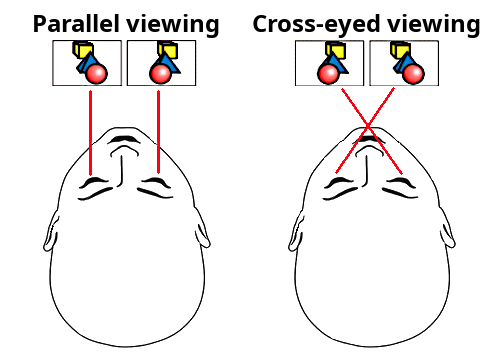 Tabel over 3D-pakningskoder for filer
Eksempel på parallel-tilfældet:
billede-filnavn-p.jpg
Her: p - sbs-stereobillede, parallel
Den venstre ramme placeres og vises først.
sbs - ord fundet i filnavnet accepteres også som et parallelt format
Eksempel på krydsøje-tilfældet:
billede-filnavn-x.jpg
Her: x - sbs-stereobillede, krydsøje
Den højre ramme placeres til venstre og vises først.
cross - ord fundet i filnavnet accepteres også som et krydsøje-format
De separate sidefiler:
billede-filnavn-l.jpg
billede-filnavn-r.jpg
Her: l - venstre markering, r - højre markering
Vises som et enkelt 3D-billede.
Hvis du åbner en mappe med mange forskellige billeder via knappen Image og derefter starter diasshow, vil afspillervælgeren kun vise billedfiler mærket for eksempel: *p.jpg, *x.jpg, *l.jpg + *r.jpg
Hvis vælgeren finder et stereopar i separate filer: filnavn-l.jpg + filnavn-r.jpg, pakker den dem i en enkelt 3D-ramme og viser den som ét billede. Hvis en fil ikke er mærket, vises den som et normalt billede.
Ved hjælp af knappen Image kan du åbne enhver billedfil og derefter vælge stereotilstand via menuen Format. For at deaktivere automatisk valg skal du slå afkrydsningsfeltet Format Auto Select til OFF.
3D-videoformater
Tilsvarende med videofiler kan de pakkes, som de vil, uden at følge formatkonventioner. Så mærk dem også i henhold til beskrivelsen nedenfor. Så afspilleren kan starte dem korrekt med det samme.1. Side By Side Normal
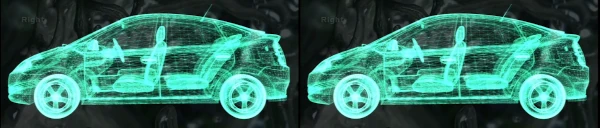
To stereorammer placeret sammen, L og R er side om side. De er ikke geometrisk komprimeret. Til dette tilfælde brug indstillingen: Side By Side Normal. Tilføj tilsvarende 2 bogstaver til videofilnavnet før prikken: -p eller -x.
Hvor p - vis det venstre billede først.
Eller x - vis det højre billede først.
Eksempel: video-fil_p.mp4 eller video-fil-p.mp4
Her: p - parallel visning SBS, venstre side først (ukomprimeret)
sbs - ord fundet i filnavnet accepteres også som et parallelt visningsformat
Eksempel: video-file-x.mp4 eller video-file_x.mp4
Her: x - krydsvisning SBS, højre side først, (ukomprimeret)
cross - ord fundet i filnavnet accepteres også som et krydsøjeformat
2. Side By Side Compressed
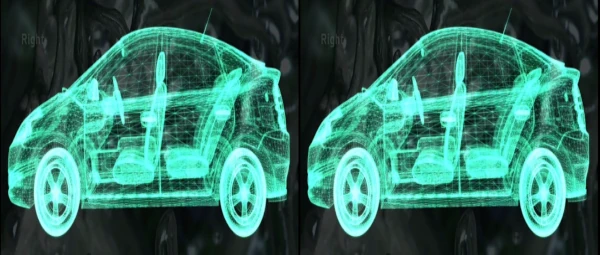
To stereobilleder pakket sammen, L og R er side om side. Men geometrisk komprimeret horisontalt. For at få et normalt billede skal det strækkes. Derfor vil den horisontale (opløsnings) kvalitet være 2 gange dårligere. Afspilleren skal strække billedet, og dets kvalitet vil forringes. I dette tilfælde brug indstillingen: Side By Side Compressed. Tilsvarende tilføj 2 bogstaver til filnavnet før punktum: pc eller xc.
Hvor p - vis det første venstre billede.
Eller x - vis det første højre billede.
Eksempel: video-file-name pc.mp4
Her: p - parallel SBS, venstre side først, c - horisontalt komprimeret
3. Top Bottom Compressed
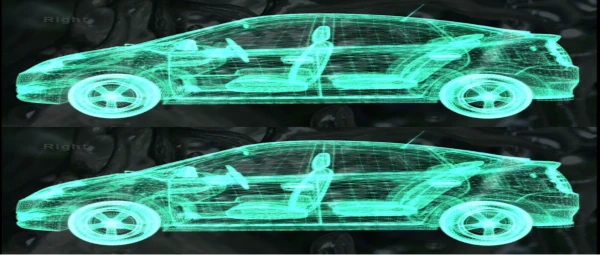
To stereobilleder sammen, L øverst og R nederst. Geometrisk komprimeret vertikalt. For at få et normalt billede skal det strækkes vertikalt. Derfor vil den vertikale kvalitet være 2 gange dårligere. I dette tilfælde brug indstillingen: Top Bottom Compressed. Tilsvarende tilføj 2 bogstaver til filnavnet før punktum: tc eller bc.
Hvor t - vis det øverste billede først (venstre).
Eller b - vis det nederste billede først (venstre).
c - billedet er vertikalt komprimeret.
Eksempel: video-file-name tc.mp4
4. Top Bottom Normal
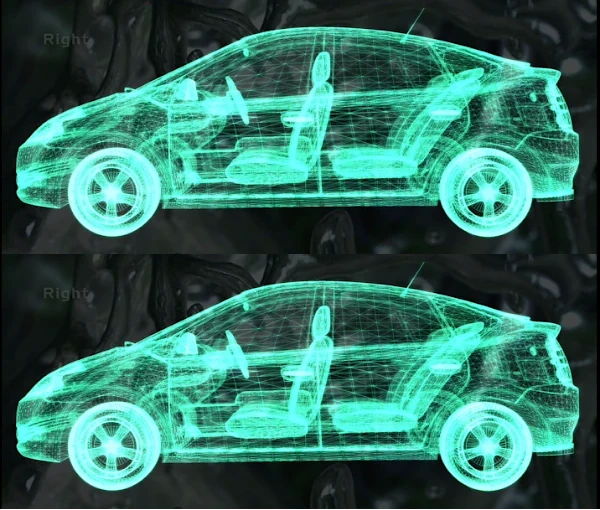
To stereobilleder sammen, L og R er oven på hinanden. De er ikke geometrisk komprimeret. I dette tilfælde brug indstillingen: Top Bottom Normal. Tilsvarende tilføj 2 bogstaver til filnavnet: -t eller -b.
Hvor t - vis det øverste billede først (venstre).
Eller b - vis det nederste billede først (venstre).
Billedet blev ikke komprimeret vertikalt.
Eksempel: video-file-name -b.mp4
Fra menuen Format kan du vælge det ønskede format manuelt. Filer uden mærkning vises som de er som normal video.
Sådan tilsluttes udstyr
Detaljeret beskrivelse efter model. Vælg den ønskede indstilling.Tilslut S3D-briller
Tilslut S3D Emitter
Tilslut S3D Dongle
Tilslut NVIDIA 3D Vision-briller
Tilslut DLP Link-briller
Sådan installeres
1. Download zip-arkivet med afspilleren2. Udpak til et passende sted
3. Tjek filerne med antivirus!
4. Download og installer 3D-emitterdriveren
5. Opdater grafikkortets OpenGL-driver
6. Opdater brillerne og emitterens firmware
7. Aktivér indstillingen for vertikal synkronisering i grafikkortets driver
8. Download 3D-demovideo
9. Download 3D-demobilleder
10. Start afspilningen og juster brillerne
Mulige problemer
Hvis afspilleren crasher ved opstart, eller du ser fejlmeddelelser. Denne situation skyldes i 90 % af tilfældene gamle OpenGL-drivere til dit grafikkort. Installer OpenGL Extensions Viewer , den viser dig den OpenGL-version, der understøttes af dit grafikkort og din driver. Driveren bør opdateres. Brug ikke afspilleren på drev C. Windows kan blokere for, at den kører korrekt. Installationsstien må ikke indeholde mellemrum eller ikke-engelske tegn. Brug kun engelske bogstaver.
Sådan gør du afspilleren hurtigere
Hvis du har et hurtigt grafikkort, men afspilleren kører ujævnt, taber billeder eller hakker. Den skal tunes til ydeevne. Standarddriverens konfiguration prioriterer maksimal kompatibilitet og lavt strømforbrug frem for den højeste renderingsydeevne.BEMÆRK: siden maj 2026 er det klassiske "NVIDIA Control Panel" udfaset for GeForce Game Ready / Studio-drivere. Alle indstillingerne nedenfor findes nu i NVIDIA App. Legacy 3D-indstillinger (Anisotropic filtering, Antialiasing FXAA, PhysX GPU osv.) findes under "Show Legacy Settings".
Brug en FAST opdateringsfrekvens - aktivér IKKE G-SYNC
Aktive shutter-briller skal forblive faselåst til en stabil opdateringsfrekvens, så skærmen skal køre med en fast høj opdateringsfrekvens (typisk 120 Hz). Teknologier med variabel opdateringsfrekvens (G-SYNC / FreeSync / Adaptive Sync / VRR) er inkompatible med shutter-stereo — NVIDIAs egen stack deaktiverer G-SYNC i det øjeblik, stereoskopisk 3D aktiveres. Aktivering af G-SYNC her vil kun forårsage faseafvigelse, crosstalk og flimmer.
1. Windows Indstillinger → Skærm → Avanceret skærm → indstil opdateringsfrekvensen til 120 Hz (eller panelets native stereo-frekvens).
2. NVIDIA App → Display → deaktivér G-SYNC / VRR / Adaptive Sync for denne skærm.
3. NVIDIA App → Graphics → indstil driveren til maksimal ydeevne (Power Management Mode → Prefer Maximum Performance).
NVIDIA App → Graphics → Global Settings (tidligere Manage 3D Settings)
For en videoafspiller frigør disse indstillinger mest GPU-kapacitet snarere end at fremskynde pipelinen. De tre, der reelt betyder noget, er Power management mode, OpenGL rendering GPU (vælg dit dedikerede NVIDIA-kort — kritisk på Optimus bærbare computere) og den faste opdateringsfrekvens ovenfor.
| Power management mode | Foretræk maksimal ydeevne |
| OpenGL-rendering GPU | Din NVIDIA GPU (f.eks. GeForce RTX) |
| Skærmteknologi | Fast opdatering (IKKE G-Sync) |
| Lodret synkronisering | TIL |
| Triple buffering (OpenGL) | TIL |
| Foretrukket opdateringsfrekvens | 120..144Hz |
| Lav latenstilstand | Til (kun for DX9/11) |
| Trådet optimering | Auto |
| Shader-cachestørrelse | Driverstandard (Til) |
| OpenGL GDI-kompatibilitet (hvis til stede) | Foretræk ydeevne |
| Multi-display / mixed-GPU-acceleration | Ydeevnetilstand for enkelt skærm |
| Udvidelsesgrænse | FRA |
| Anisotropisk filtrering | FRA |
| Antialiasing (tilstand) | FRA / Applikationsstyret |
| Teksturfiltrering (kvalitet) | Høj ydeevne |
| Teksturfiltrering (trilineær optimering) | TIL |
| Teksturfiltrering (anisotropisk sampleoptimering) | TIL |
| Teksturfiltrering (negativ LOD-bias) | Klem |
PhysX-processor: Auto-select (har ingen effekt på afspilleren).
Når alt kører hurtigt og uden synlige artefakter, kan du hæve indstillingerne tilbage mod højere kvalitet efter eget ønske.

Downloads
Seneste version:
Officiel udgivelse:
Windows-drivere:
S3D Emitter-driver
S3D Glasses-driver
3D-film:
Cyberpunk 2077
3D-videotrailere
3D-videotrailere
3D-videotrailere
3D-medieliste
3D-billeder:
3D-demopakke, krydsvisning
3D-demopakke, parallelvisning
S3D Player psw: 1
Testeksempler til afspiller
Officiel udgivelse:
Windows-drivere:
S3D Emitter-driver
S3D Glasses-driver
3D-film:
Cyberpunk 2077
3D-videotrailere
3D-videotrailere
3D-videotrailere
3D-medieliste
3D-billeder:
3D-demopakke, krydsvisning
3D-demopakke, parallelvisning
Homepage
Terms & Conditions
About Us
Privacy Policy
Business Info
Contacts
Payment
Shipping
Send Msg
 S3D
00:00:00
Singapore 2026


