
 3D Stereo Video
 da
da Engelsk
 Tysk
Tysk Fransk
 Russisk
 Spansk
 Portugisisk
 Japansk
 Koreansk
 Tyrkiet
 Italien
 Polen
Polen Indonesien
 Arabisk
 Indien
 Thailand
 Malaysia
 Filippinsk
 Kina
Kina Taiwan
 Vietnam
 Holland
 Sverige
 Norge
NorgeNVIDIA 3D Vision Kit blev oprindeligt skabt til at vise 3D-indhold på en computer ved hjælp af shutter-briller. Hvis dit videokort og din skærm er hurtige nok, vil billedkvaliteten være fremragende.
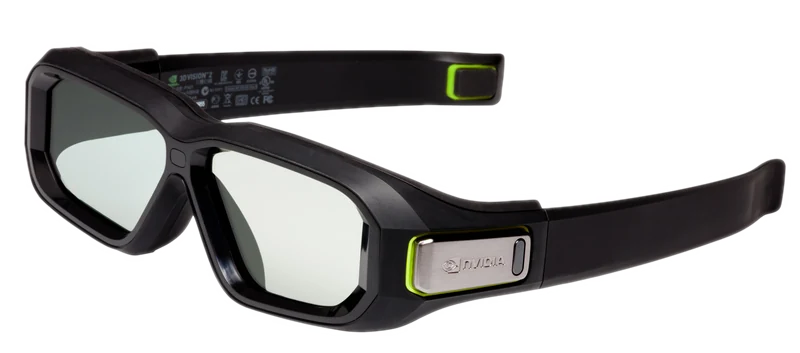
Vi integrerede det legendariske NVIDIA 3D Vision kit i vores S3D Player for at give denne hardware et nyt liv. Desværre udgav NVIDIA en meget dårlig version af deres software, og brugen af kittet førte ofte til skuffelse. På grund af talrige fejl og problemer i koden kunne brillerne i mange tilfælde ikke engang startes.
Prøv vores nye 3D-controllerdriver. En robust, professionel implementering af et højhastighedssoftware. Det er nemt at tilslutte og bekvemt at bruge. Du vil næsten ikke bemærke, at det kører - det starter pålideligt og fungerer stabilt. Billedkvaliteten kan overraske dig positivt.
Før du køber hardware, skal du sørge for at teste din computer med S3D Player. Kontroller, om dit system opfylder ydeevnekravene. Hvis demovideoen afspilles jævnt uden fryser eller tabte frames, er din computer hurtig nok til 3D i høj kvalitet.
Påkrævet hardware:
NVIDIA 3D Emitter eller kit
NVIDIA 3D Vision 2 briller
Installer afspilleren:
S3D Player
Download 3D-demofiler:
3D-kunst, film, fotos, billeder
Avatar "Fire and Ash" 3D-trailer
Køb en licensnøgle:
Vi tilbyder ikke længere en gratis demoperiode. Hvis du vil bruge NVIDIA-emitteren med vores driver, bedes du købe en licens.
Bemærk venligst, at dette er en softwarebaseret driverimplementering, og den vil præstere dårligere end vores hardwarebaserede S3D-emitter. Resultaterne bør ikke direkte sammenlignes med dem fra professionel signalbehandling af S3D-emitteren, da disse er forskellige enheder med forskellige niveauer af billedstabiliseringskvalitet. Vi fortsætter dog med at forbedre softwaren for at opnå de bedst mulige resultater.
Advarsel: NVIDIA-emitteren kan ikke fungere over 160 FPS. Denne begrænsning skyldes enhedens ældre lavtydende processor og kan ikke rettes i software. Som et resultat understøttes en opdateringshastighed på 240 FPS ikke.
Parametre for NVIDIA 3D Vision-controllerdriver
| Kompatibel videoafspiller | S3D Player |
| Operativsystem | Windows 10.. Windows 11 |
| Signeret driver | WinUSB Microsoft |
| Visningsmetode | Skiftende sider |
| Billedhastighedsområde | 110Fps.. 160Fps |
| Anbefalede opdateringshastigheder | 120Fps, 144Fps |
| Billedformater | SBS-X, SBS-P, L-R, T/B |
| Videoformater | SBS-X/P, T/B, Komprimeret |
| 3D-brilletype | NVIDIA Glasses v1, v2 |
| Synkroniseringstilstande | Kun IR-synkronisering |
| NVIDIA Emitter-kompatibilitet | Kun NVIDIA-briller |
| NVIDIA-brillekompatibilitet | S3D Emitter |
Licensnøgle til NVIDIA 3D-controllerdriveren

Sådan tilføjer du en licensnøgle
Køb nøglen i butikken. Når betalingssystemet bekræfter transaktionen, sender supporten en licensfil til din e-mail. Placer filen i mappen license i afspillerens mappe. Afspilleren aktiverer NVIDIA-funktionalitet.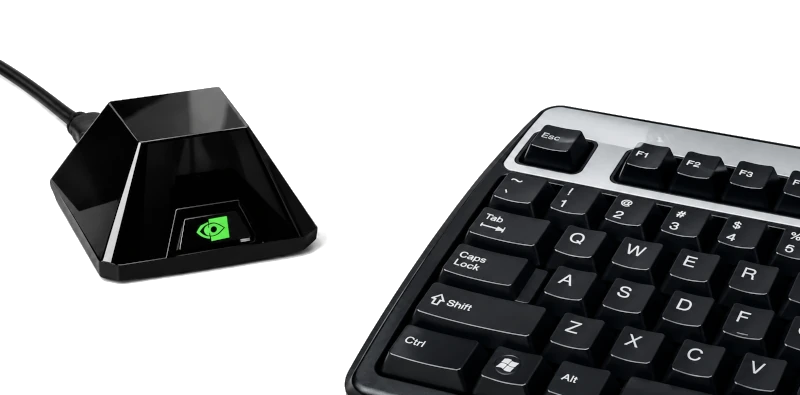
Sådan opretter du forbindelse
1. Tilslut NVIDIA 3D-emitteren til computeren2. I afspillerens mappe skal du åbne driverinstallationsprogrammet zadig.exe
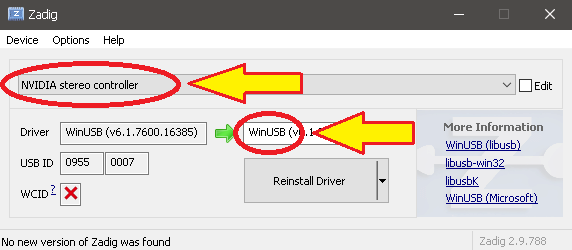
3. I menuen 'Indstillinger' -> 'Enhedsliste' skal du vælge "NVIDIA stereo controller"
4. Installer eller erstat den gamle driver med WinUSB Microsoft
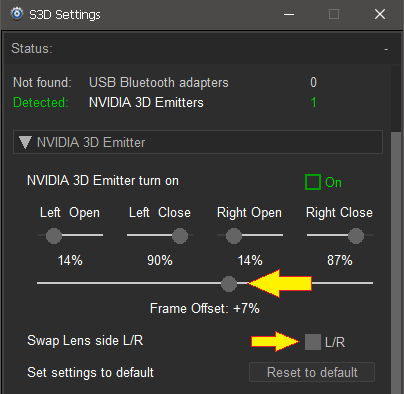
Tryk på afspillerens 'Briller'-knap, og åbn enhedskontrolgrænsefladen. Gå til fanen NVIDIA-indstillinger, og aktiver aktiveringsafkrydsningsfeltet.
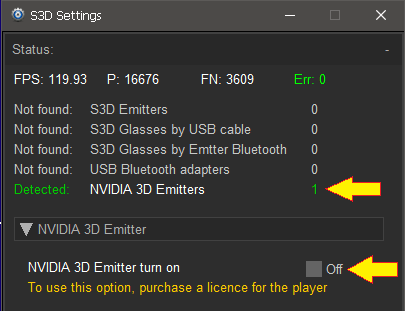
NVIDIA emitter-indstillinger
1. Sæt Parallakse-kontrollen til 02. Brug Frame Offset-knappen til at justere din skærms forsinkelse for minimal ghosting
3. Finjuster derefter videoen med Parallakse efter din smag
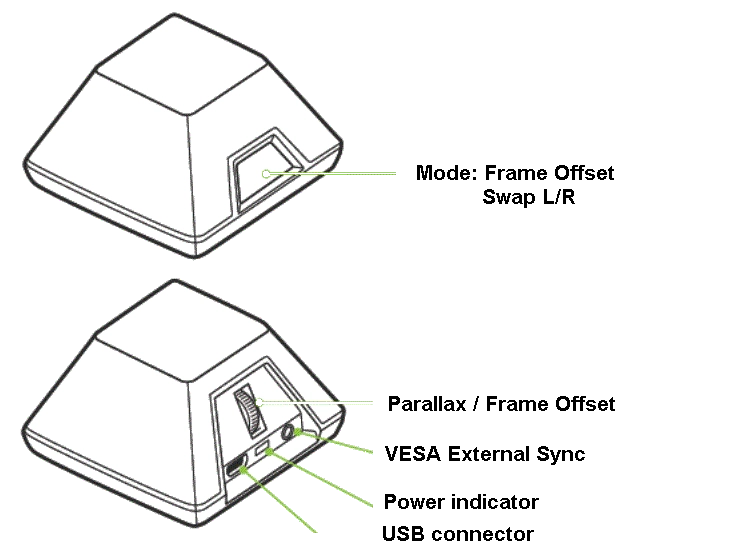
Du kan bruge knapperne og hjulet på pyramiden til hurtig justering. Hvis du ser ghosting på lyse områder eller dobbelte linjer, så sænk lysstyrken og kontrasten en smule, og juster linsens åbnings-/lukketid. Dette vil reducere uønskede visuelle artefakter.
I afspillerens Opsætning-menu finder du fleksible billedkvalitetskontroller. Ved hjælp af farvebalanceindstillinger kan du udføre farvekorrektion for dine 3D-briller. Du kan justere både videoens lysstyrke/kontrast og din skærms hardwareindstillinger.
Når du skifter mellem normal og 3D-tilstand, kan indstillingsprofiler skifte automatisk. Aktivér auto-tilstanden for denne adfærd. For en fuldstændig forklaring, læs venligst afspillerens beskrivelsesside.
Nyd et 3D-show i høj kvalitet..
Homepage
Terms & Conditions
About Us
Privacy Policy
Business Info
Contacts
Payment
Shipping
Send Msg
 S3D
S3DSingapore 2026



